| |
| | AYUDA PHOTOSHOP POR FAVOR | |
| |  | | |
| gonchal2004 | |  Supermarciano Doctorado
Grupo: MemberMensajes: 916 Status:  | |
| Hola aunque en un principio habia optado por coger un bexel de la zona de descargas, voy a intentar hacerlo yo primero. Me gustaria saber si alguien me podria decir como se hacen estas lineas rectangulaes amarillas con bordes ovalados: 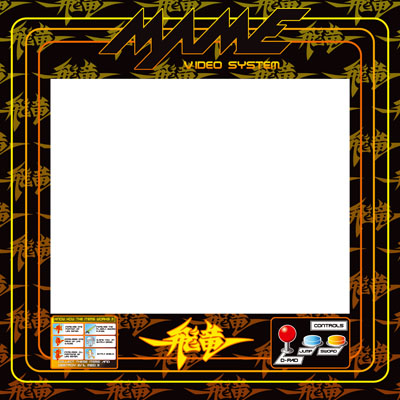 Tambien me gustaria saber como coger un motivo (la letra china en este caso) y usarla multiplicada y degrada de fondo. muchas gracias Modificado por gonchal2004 - 8/9/2006, 16:30 |
| |
| gateway | | Mazinmacaadicto
Grupo: MemberMensajes: 847 Status: | |
| PRIMERA OPCION:
1.- Creas una selleccion rectangular.
2.- Vas al menu "Seleccion/Modificar/Suavizar".
3.- En el cuadro de dialogo que sale pon la cantidad que creas oportuna (haz pruebas hasta que te guste como queda).
4.- Rellena de un color la selleccion.
5.- Menu "Seleccion/Modificar/Contraer", aqui puedes poner dos o tres pixel.
6.- Le das a suprimir en tu teclado, para eliminar esa seleccion.
SEGUNDA OPCION:
1.- En la barra de herramientas selecciona la herramienta "Rectagulo redondeado" tecla de acceso rapido "U"
2.- En la parte superior, en la zona de opciones de la herramienta selecciona "Rellenar pixel"
3.- Selecciona el rectangulo redondeado y repite los pasos 5 y 6 de la primera opcion
Saludos
Modificado por gateway - 8/9/2006, 23:11 |
| |
| ChispaMaster | |  I+D
 Grupo: Moderadores generalesMensajes: 1313 Location: Madrid Status: | |
| Hola
Otra forma seria
1 - abrir una nueva lamina con el fondo de color blanco.
2 - Elegir la forma rectangulo con borde redondeado y ponerle el radio que queramos.
3 - Dibujamos el rectangulo.
4 - Nos vamos a capa >>> estilo de capa y le indicamos >>> Trazo de los pixeles que queramos y un color que le distinga de ese fondo ( Por ejemplo negro ).
5 - Nos vamos a imagen >>> acoplar imagen.
6 - Seleccionamos la varita magica y pinchamos en la zona en negro , esto nos selecciona el trazo antes dibujado.
7 - Copiar
8- Capa >>> nueva capa
9 - En nueva capa pegar.
10 - ya tenemos el borde , que si queremos como ademas esta selecionado y es un solo color , podemos colorear a nuestro gusto.
11- Eliminamos capa inferior ( la que habiamos acoplado ).
12 - capa >>> nueva capa y ponemos un color , en la nueva capa , situandola debajo de la del rectangulo.
Nota: para definir donde empiezan o terminan los rectangulos , es aconsejable ayudarse de la lineas guia y la cruceta que aparecera al ir a dibujar la forma.
Nota 2 : Aunque parezcan muchos pasos , esto se realiza en segundos.
saludos |
| |
| gonchal2004 | | Supermarciano Doctorado
Grupo: MemberMensajes: 916 Status: | |
| ¡¡¡Muchas gracias a todos!!!! |
| |
| ChispaMaster | | I+D
Grupo: Moderadores generalesMensajes: 1313 Location: Madrid Status: | |
| Hola gonchal2004
Si no te sale de ninguna de las formas que te hemos indicado , avisa y tratamos de ser mas graficos.
Saludos |
| |
| gonchal2004 | | Supermarciano Doctorado
Grupo: MemberMensajes: 916 Status: | |
| Lo he conseguido, muchas gracias. Lo que no consigo es el degradado de color que aparece en el original de las letras chinas del fondo. Pensaba que poniendo un foco apareceria asi, pero no es lo mismo. |
| |
| ChispaMaster | | I+D
Grupo: Moderadores generalesMensajes: 1313 Location: Madrid Status: | |
| Hola Si las letras chinas son un texto , simplemente : Capa >>> estilo de capa >>> superposicion de degradado. Si es una imagen 1 - Capa >>> acoplar Imagen 2 - Seleccionar varita magica 3 - Marcar las zonas de las letras que nos interese , sumando zonas si estan separadas 4 - Degradado lineal 5 - Elegir colores 6 - Arrastrar la zona de degradado. 7 - Bajar si se considera oportuno un poco la opacidad de la capa  Saludos |
| |
| gonchal2004 | | Supermarciano Doctorado
Grupo: MemberMensajes: 916 Status: | |
| logrado muchas gracias!!!. Cuando lo termine lo posteare, aunque sea por curiosida de alguno. |
| |
| ChispaMaster | | I+D
Grupo: Moderadores generalesMensajes: 1313 Location: Madrid Status: | |
| Hola
Efectivamente , postealo cuando lo termines , que a todos nos encantan ver los trabajos del resto de users.
Saludos |
| |
| 8 respuesta(s) desde el 8/9/2006, 13:19 |
| | | | |
|


