CONFIGURACIÓN PARA EL ADVMAME Y ADVMENU VERSIÓN WIN XP
Este tutorial servirá para que cualquier persona pueda aprender a instalar el Advmame y el Advmenu para Windows XP en su ordenador.
Lo primero que haremos será descargar los ficheros Advmame y Advmenu en su versión XP desde su página oficial:
http://advancemame.sourceforge.net/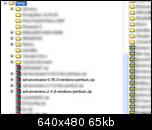
Seguidamente, pasaremos a descomprimirlos en un directorio de nuestro ordenador, en mi caso lo descomprimiré en D:/Temp/Advance.
Una vez tengamos descomprimidos el Advmame y el Advmenu en el directorio escogido, clicaremos sobre ambos, para que se creen los archicos ADVMAME.RC y ADVMENU.RC, que son los archivos de configuración.
Modificamos los parámetros del Advmame.rc y advmenu.rc de directorios de roms, y escogemos la ruta que tengamos.
Una vez modificado, guardamos los cambios, y clicamos sobre el icono de ADVMENU.EXE.

Ahora mismo, accederemos por primera vez al menú, (Si te fijas…se está ejecutando en ventana de win ) y escogeremos el juego….(en este caso el strider).
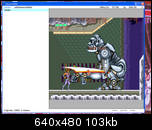
Pulsamos ENTER, y cargamos el juego.
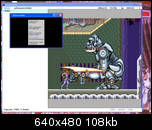
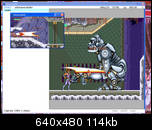
No obstante, si modificamos el siguiente parámetro tanto del Advmame.rc como del Advmenu.rc, conseguiremos ejecutar todos los juegos a pantalla completa.
La línea:
Device_video_output autoLa cambiamos por:
Devide_video_output fullscreenAhora tanto el Advmenu, como el advmame se ejecutarán a pantalla completa:
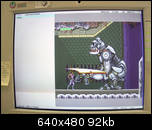
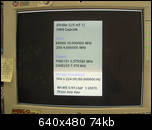
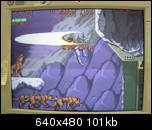
Si ahora le damos a la tecla TAB, entraremos en el menú de configuración.
Colocándonos sobre la casilla vides podemos configurar los parámetros que más nos interesen, siempre viendo el resultado en tiempo real:
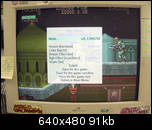
Esto es sólo a lo que respecta sobre el video en winXP….luego se pueden modificar más parámetros desde los ficheros RC, como son el nivel de dificultad, mostrar o no la pantalla de inicio del OK, etc…
Fácil…¿Verdad?.....
Ahora vamos a explicar, que pasaría si quieres usar la versión de XP con el famoso fichero TSR SVGAWIN.EXE ¿¿?¿
Bien, lo primero que deberás hacer, una vez descomprimidos los ficheros como he explicado antes, es instalar el programa SVGAWIN.EXE.
Para esto, nos vamos a la pestaña de inicio, y damos a la acción de ejecutar:
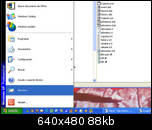
Escribimos CMD para ejecutar la ventana FAKE de Dos bajo winXP:
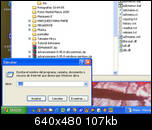
Una vez con la ventana abierta, escribimos la ruta del directorio donde tengamos instalado el fichero SVGAWIN.EXE, que se encuentra en el mismo directorio donde antes hemos descomprimido el Advmame.
Tecleamos el siguiente comando para su instalación:
Svgawin.exe –l (es una ele…no un uno….ojo!!!)
Una vez instalado nos aparecerá un mensaje para notificarlo:
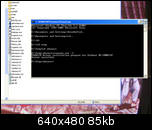
Abrimos el Advmame.rc y nos cercioramos que en la linea:
Device_video_output fullscreenAhora debe de ser otra vez:
Devide_video_output autoGuardamos los cambios y cerramos.
Una vez ya tenemos guardados los cambios en ambos ficheros rc (advmame y advmenu), ejecutamos el programa que se encuentra dentro del directorio raiz, y se llama ADVCFG.EXE.
Aparecerá una pantalla emergente de ms-dos, en la que deberemos seleccionar, desde el tipo de imagen que queremos mostrar, el tipo de pantalla donde la vamos a mostrar, y realizar un ajuste manual de la pantalla.
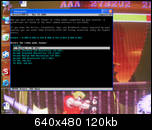
En este primer menú, vamos a seleccionar el formato de video….en nuestro caso, al usar un monitor de PC, escogeremos la primera opción.
Le damos al ENTER, y nos aparece otro menú, donde debemos escoger el tipo de pantalla que vamos a usar, en este caso, un monitor de PC ADI de 21”…(el del curro…vamos…

)
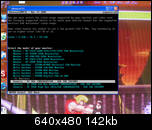
El último paso, será centrar la pantalla…..con las flechas, la desplazamos, con la letra I se agranda el ANCHO, y con la letra K se agranda el ALTO.
Pulsando conjuntamente el SHIFT + I se encoge el ANCHO, y pulsando SHIFT + K se encoge el ALTO:
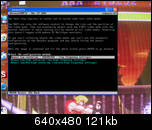
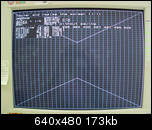
Una vez centrado a nuestro gusto….le damos al enter, y nos aparecerá la última pantalla, para guardar cambios y demás menesteres:
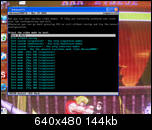
Bien,ahora abrimos el Advmame.rc y nos fijamos en estos 4 comandos:
display_mode auto
display_adjust generate_yclock
device_video_format 31500 0.8 0 0.12 0.08 0.914286 0.0190476 0.00380952 0.0628571
device_video_clock 5-150 / 31.5 / 55-130Bien, las lineas devide_video_format y device_video_clock, las copiamos...y las pegamos en el Advmenu.rc...(este paso tampoco es necesario)....y nos fijamos que tanto el Display_mode y el Display_adjust...tenga los mismos parametros que en el Advmame.rc)
También, para tener las Scanlines por Hardware...(No sacnlines falsas generadas por software), en el Advmame.rc, en el comando:
display_scanlines nolo cambiamos por:
display_scanlines yesOtros parametros, útiles para modificar...y evitar pasos inútiles, residen en modificar las siguientes lineas..y dejarlas tal como las muestro:
misc_quiet yes : Quita el mensaje de OK del inicio.
misc_safequit no : Evita tener que confirmar al salir de un juego
display_buffer yes : Activa el buffer de video.
vertical/display_rol yes : Gira a la Izquierda todos los juegos de formato vertical.
vertical/display_ror yes : Gira a la Derecha todos los juegos de formato vertical.
device_video_fastchange yes: Activa el cambio de modo de Video...(sólo requerido por equipos viejos)
Una vez ya tenemos todo configurado…os estareís preguntando…para qué tanta movida…si sólo en win es descomprimir y ejecutar!!!
Bien, el caso es que se mejora…MUCHÍSIMO la calidad de imagen.
Ahora estas fotos estan tomadas en el ordenador de casa…..hoy al mediodia..(13-04-05).
Primero ejecutamos el Advmenu:
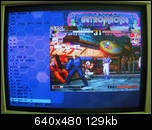
Este se ejecuta a pantalla completa….pero sin ninguna mejora de imagen ya que es windows sólo.
Escojemos un juego…por ejemplo el KOF97…y veamos que es lo que pasa:
Lo primero que vemos, es que se ven SCANLINES…pero como?¿?¿Tu no has activado ninguna casilla para hacer ese efecto…..Oh cielos!!!...no son SCANLINES generadas por software…sino que son generadas por HARDWARE.
Bueno….voy a pulsar TAB..para ver las características del juego…..a ver….304x224x59.18hz tiene de resolución:
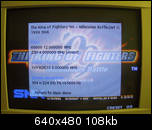
Vamos a ver el modo de video al que se está ejecutando el juego en mi PC…..DIOS….la misma resolución sin usar ningún tipo de ESTIRAMIENTO…..ni ningún filtro de video tipo SCANLINES!!!:
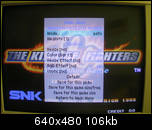
La tasa de refresco no obstante…no es 59.18hz…¿Porqué?.....esto se debe a que usas un monitor de PC a 31,5khz…..si usaras un monitor arcade te daría exactamente 59.2 Hz.
El juego es fluidísimo…no hay ningún tipo de efecto de TEARING en el scroll ni nada parecido…..realmente se vé tremendo:
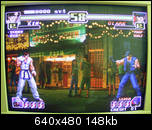
Vamos a ver el detalle de las SCANLINES reales de cerca:
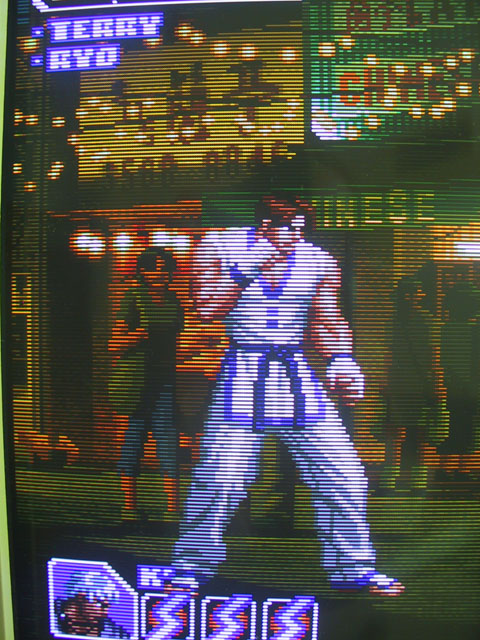
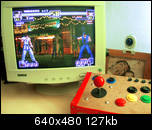
Realmente impresionante……Para que veaís que se trata de un simple monitor de PC de 17” (el de casa)…aquí os dejo una vista general:
Ahora os dejo unos cuantos ejemplos más, para que podaís apreciar las grandes ventajas que ofrece el Advmame, respecto a otros ports del Mame…como son el Mame oficial, el mame 32…o el mame32+.
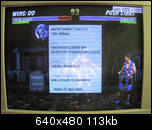
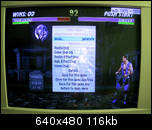
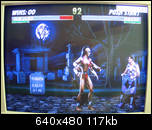
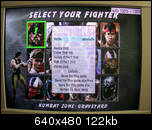
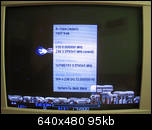
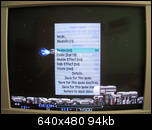
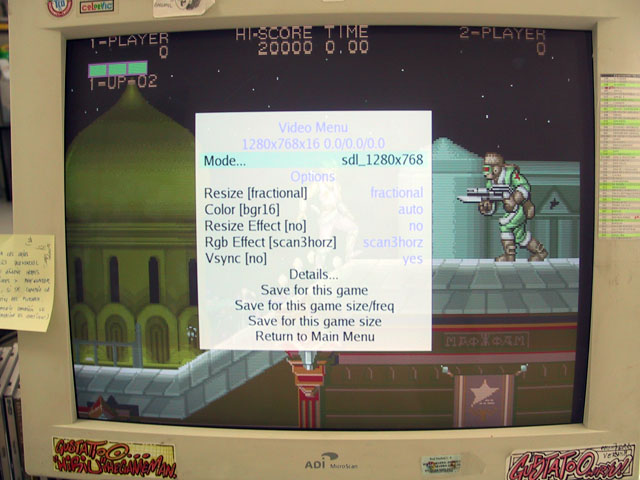
Y una última del Strider….esta es para comparar los modos de video:
Por un lado tenemos la versión WINXP, con video SDL, efectos de SCANLINES por software y efecto de ASINCRONÍA continuo:
Por otro, la versión con el TSR SVGAWIN instalado, a su resolución NATIVA ORIGINAL, con SCANLINES por HARDWARE, y sin ningún tipo de estiramiento de imagen, efecto tearing ni nada nocivo para la imagen en sí:
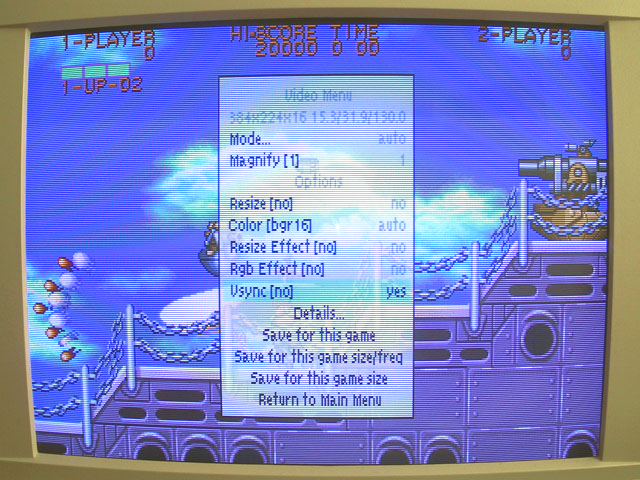
La única pega que tiene, es que el fichero SVGAWIN, no es compatible con todas las tarjetas, dicho por sus programadores, sólo funciona correctamente con GeForce 2…(la de mi casa)…..en cambio, en el trabajo….con la RIVA TNT2…no he logrado sacar la imagen…: (
Es cosa de probarlo.
Espero que os agrade este mini-tuto…esta vez para WIN XP.
Ahora….a terminar el de MS-dos.
Un saludo.
********************************************************
********************************************************
He modificado algún paso inútil del tutorial....ahora se entiende mejor.
Mil disculpas. (18-04-05)
Un saludo.
********************************************************
********************************************************
Modificado por Lord Hiryu - 18/4/2005, 09:56