Este es mi manual de conversión rápida de roms , espero que os guste , si se sigue al pie de la letra es imposible fallar

Lo había colocado antes en un hilo de actualización pero creo que aquí esta mas a la vista si alguien realiza una búsqueda.
1- Instalar debidamente el clrmamepro (no importa donde , ya que no molesta a la hora de utilizarlo)
2- Ejecutamos el cmpro.exe
3- Nos aparecerá nada mas hacer el paso 2 el profiler para que insertemos nuestro data file, aquí lo que hay que hacer es dar a al boton create
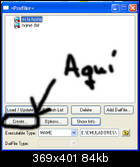
4- Ahora nos sale una ventana nueva, donde hay que poner:
Ejecutable de mame a usar
Descripcion (poner un nombre para el dat a crear)
Emulator (dejadlo en mame)
Y pulsamos Create DAT
(ilustro un ejemplo en la imagen)
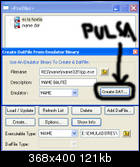
Al pulsar puede que salga un cartelito pulsais sobre el pc dibujado y dais a ok y se crea por fin nuestro "nombre".dat
5- Ahora en la ventana del principio seleccionamos el dat y lo cargamos con el boton load/update
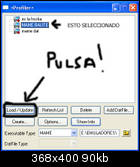
6- Ahora por fin tenemos una ventana nueva muy "panorámica" por así decirlo.
Tiramos primero a por settings y pulsamos encima del botón
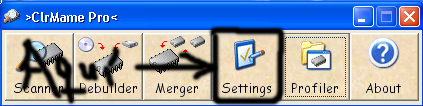
7- Al pulsar se abre una nueva ventana donde habeis de mediante el desplegable donde pone rom-paths que tiene tambien sets y samples ir seleccionandolos y pulsando despues sobre el botón de Add para añadir su correspondiente directorio donde se encuentran (ya sean las roms , samples, sets) (yo pongo en los 3 casos el directorio de mame ROMS ya que suelo tenerlo todo metido ahí a saco, como creo que la mayoria de gente)
Después de haber hecho estas asignaciones pulsamos en el botón ok de abajo a la derecha de la ventana y el programa vuelve a la ventana "panorámica"
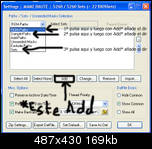
8- Ahora pulsaremos sobre el botón Scanner
[img=http://img268.echo.cx/img268/2629/paso65ga.jpg]9- nos sale una pantalla con bastantes botones donde no teneis que pulsar sobre todos los que se encuentran debajo del Fix para que repare todo lo que pueda
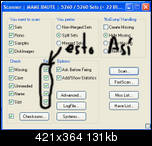
10- Antes de proceder con el Scan... podemos si queremos pulsar en advanced y así cambiar por ejemplo el hecho de que las roms que no han podido ser renombradas (y que no reconoce ese mame) sean movidas a la carpeta del clrmamepro llamada backup (esta opción a elegir es la 2ª y por defecto pone que si que las mueve a backup cosa que es mejor dejar así ya que no las borra y encima sabes los juegos que no te funcionan
)
11- Ahora pulsamos el botón Scan y esperamos un rato si tenemos bastantes roms pero tranquilos que el programa termina

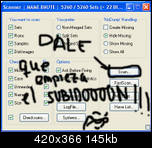
12- Al finalizar el proceso nos sale una ventana con los detalles de los fixeados , movidos para nuestra información.
13- Pulsamos ok , salimos del programa y probamos a eso de audit all roms (verificar todas las roms) en mame y para nuestra sorpresa el programa hizo su trabajo!
Espero que este manual haya servido a alguien y ya con eso me siento satisfecho ya que no es un manual experto sobre el programa , simplemente una manera simple y rápida de actualizar las roms sin peligro de perder ninguna y bastante sencilla.
Un saludo nens!


