Bueno...visto que por votación popular...necesitais un mini tutorial....aquí lo teneis.
Lo primero que se hará, será..aparte de abrir el Freehand..(yo uso la versión 10)...crear un docuemento nuevo:

Una vez realizado el documento, nos diorigimos a la ventana de propiedades del documento..(es la ventana del margen inferior derecho)..en ella veremos que tenemos el formato de DIN-A4:

Ahora iremos a la parte baja de la pantalla....para seleccionar las unidades métricas con las que vamos a trabajar...sí milimetros,picas, centimetros, pixeles...vamos..la que queramos.
Nosotros trabajaremos con milimetros.
Por cierto..si alguna de los margenes..no aparece en vuestro freehand...los podeis activar..metiendoos en la pestaña VENTANA.


Ahora..nos volvemos a dirigir a las propiedades del documento...(la ventana anterior)...y cambiaremos el tamaño del documento donde vamos a trabajar.
Sabed que con Freehand...siempre se debe trabajar a tamaño real.
Pongamos por ejemplo....que queremos hacer un panel de 57cm x 15cm.
Bien...para tener más espacio....le daremos de tamaño al documento 600mm x 300mm...(es decir....60cm x 30cm).
Para que entendais mejor el funcionamiento......lo que vamos a realizar...es dar un tamaño al docomento..que viene a ser la mesa....y dentro de ese documento...crearemos el diseño del arte...que será el papel.
Dicho esto..aqui teneis la imagen donde se muestra ese paso.
Fijaos en la resolución...que por defecto son 300ppp (puntos por pulgada..o en ingles DPI..Dot per Inch):


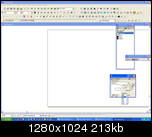
Ahora....colocaremos las reglas, las cuales..nos serviran para medir en todo momento y tambier ajustra las guias...(como en Photoshop).
Nos metemos en VER / REGLAS DE PÁGINA/ MOSTRAR:
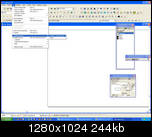
Después, en el mismo menú de ver...la última opción..la de AJUSTAR A PUNTO...la activamos:

Una vez realizado...pasámos a crear un rectangulo.
Emprearemos la opción de CUADRADO, cricamos sobre ella:
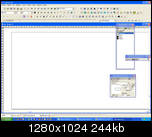
Ahora nos dirigimos al centro del documento...y clicamos y arrastramos..para crear un cuadrado....(no os preocupeis....que ahora le daremos el tamaño correspondiente):
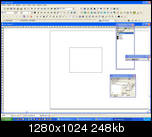
Le damos sobre el cuadrado del documento para tenerlo selccionado.
Ahora...seguidamente...volvemos a ir a la ventana de propiedades del documento....y pulsamos sobre la pestaña OBJECTO.
En ella...encontramos 4 campos.....Coordenada posición X,Coordenada posición Y,Ancho,Alto y angulo del vertice.
Usaremos sólo los dos últimos campos....Ancho y Alto.
Le daremos 570mm y 150mm:
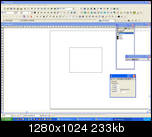
Le damos a ENTER...y los cambios se aplican:
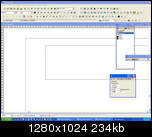
Ahora nuestro cuadrado..mide 57cm X 15cm.
Vamos a centrar el cuadrado sobre el documento para trabajar mejor.
Lo primero que aremos..será mostrar la herramienta ALINEAR.
Yo la tengo justo al lado de los prismáticos......justo debajo del menú XTRAS:
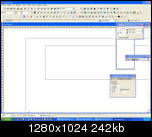
Seleccionamos el rectágulo.
Una vez la mostramos.....marcamos las dos casillas en alinear al centro....y la casilla inferior de alinear con la página:
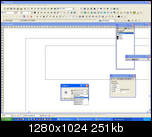
Le damos a Enter....y el documento se nos alinea.
Ahora...abrimos un documento..(que los subiré también...tranquilos)...que contenga una disposición de botones.
Le damos fichero abrir....lo abrimos.
Seleccionamos la plantilla, click derecho del ratón, copiar:
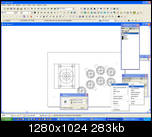
Volvemos a nuestro documento del rectangulo.....y le damos a click derecho del ratón/ Pegar:
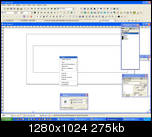
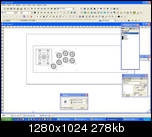
Una vez pegado.....lo colocamos justo donde lo queramos colocar (ayudaos de las reglas y las guias).....y..como va a ser un panel de 2 jugadores...duplicaremos la plantilla.
Una vez colocado...seleccionamos la plantilla, y nos dirigimos al menú EDICIÓN /DUPLICAR:
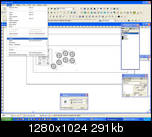
Una vez duplicado...lo colocamos justo donde lo queramos.
Si bien se puede utilizar la herramienta alinear.
Seleccionando las 2 plantillas....y desactivando la casilla de Ajustar a página...podemos alinear los objetos Horizontalmente y verticalmente:
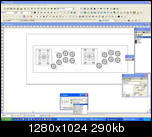
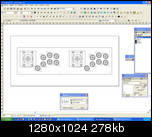
Y eso es todo lo que necesitais saber para poder comenzar.
La verdad que el Freehand es un programa bastante sencillo....toquetadlo todo....que se puede hacer cosas increíbles con él.
Esta tarde subiré las plantillas de disposiciones de botones en formato Freehand...(habrá que renombrarlas a FH10....ya que las dejaré en formato JPG para poderlas subir al servidor)
Un saludo.