Tutorial de GameEx (basado en la versión 5.55):Este es un fontend pensado para el que, buscando algo sencillo de usar y configurar, también quiere que sea bonito, útil, y con extras de todo tipo. Además con cada nueva actualización se le añaden funciones cada vez más impresionantes.
Requisitos Mínimos de Sistema:Procesador Pentium 3 500Mhz (o equivalente).
Tarjeta gráfica DirectX(DirectDraw) Compatible, capaz de trabajar a 640x480 y 16 bits de color(*).
[Tu tarjeta gráfica no requiere soporte Direct3D salvo que uses videos o DVD]
Tarjeta de sonido compatible con DirectSound.
256MB de Ram.
Windows 98SE, ME, 2000, XP, MCE.
200MB de espacio libre en el disco duro (**)
Microsoft .net framework 1.1
Microsoft Direct X 9.0
Windows Media Player 9 o superior.
(*) También es compatible en resoluciones inferiores (640x288) usando, por ejemplo, una ArcadeVGA.
(**) Recomendados varios Gigas de espacio para que puedas tener tus ROMS, Videos, Mp3 y lo que quieras.
Puedes conseguir GameEx en
http://tomspeirs.com/gameex/download.htm.
Una vez comprobado que cumples con los requisitos mínimos y en cuanto acabes de descargar GameEx pasaremos a su instalación.
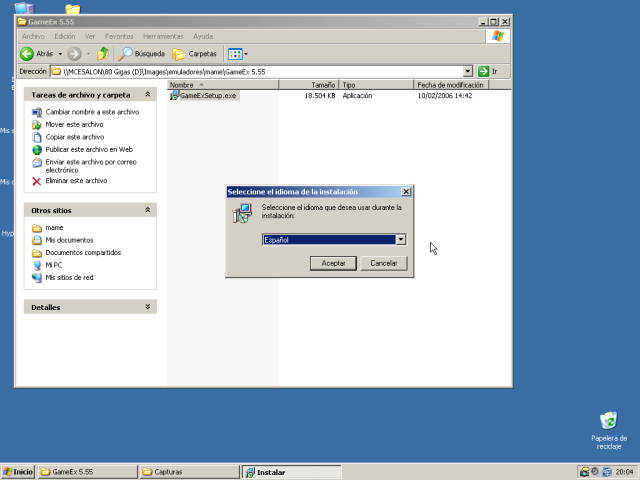
Instalación:Ejecuta el programa que acabas de descargar, selecciona el idioma para la instalación y pulsa Aceptar.
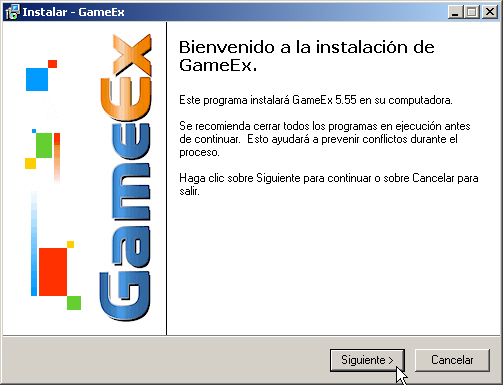
En la siguiente pantalla pulsa en Siguiente.
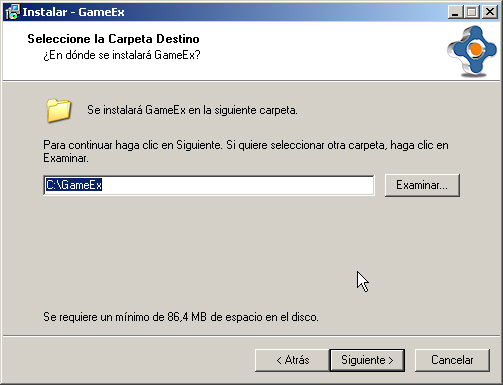
Y a continuación elige el destino donde quieres instalar el programa. Yo por comodidad lo voy a dejar instalado en C:\GameEx.
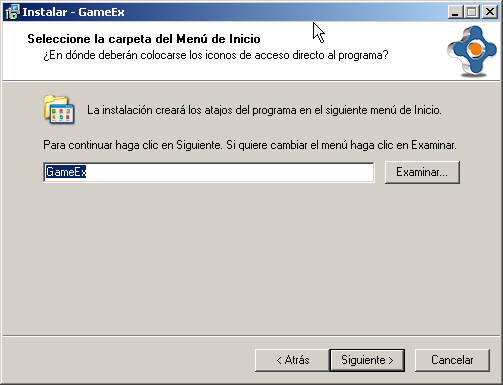
La siguiente pantalla te pregunta la Carpeta de Programas que quieres crear en el menú de Inicio con el GameEx. Déjalo así por defecto.
A continuación nos preguntará si queremos realizar alguna tarea adicional en la siguiente pantalla.
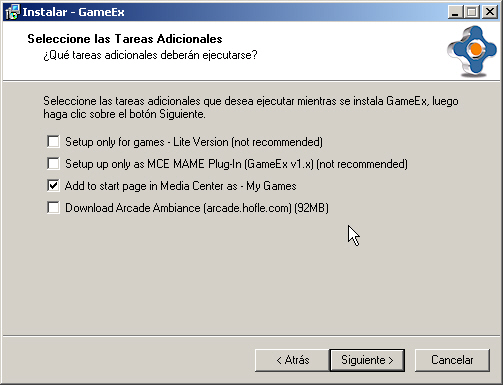
Si no usas Windows XP Media Center Edition puedes dejar desmarcada la casilla de "Add to Start Page in Media Center as - My Games" puesto que no es una opción necesaria.
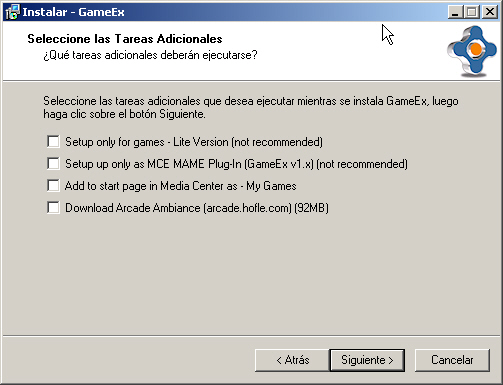
Quizás la opción más útil de esta pantalla sea la de "Download Arcade Ambiance" que sirve para que puedas añadir a tu recreativa un sonido de fondo como de Salón Recreativo de los 80. Como es algo que también se puede hacer más adelante no lo explicaré todavía.
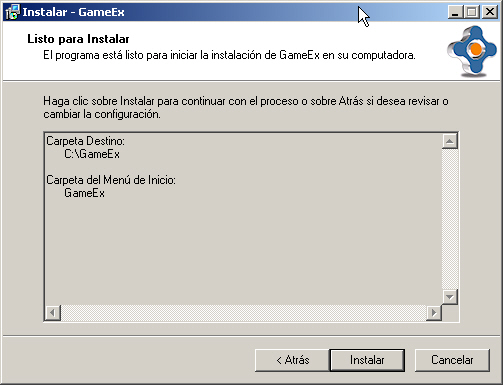
En la siguiente pantalla confirma las opciones de instalación elegidas pulsando en Siguiente.
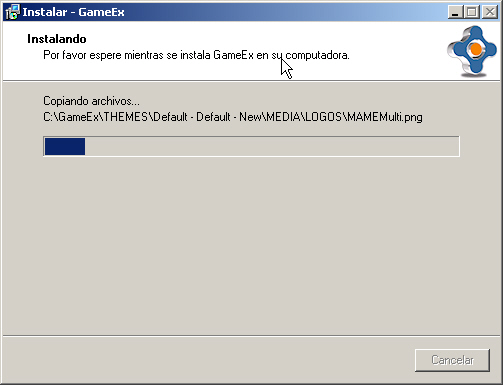
A continuación comenzará el proceso de copia de archivos a tu disco duro.
Una vez terminada la copia de archivos ya sólo te queda pulsar en Terminar.
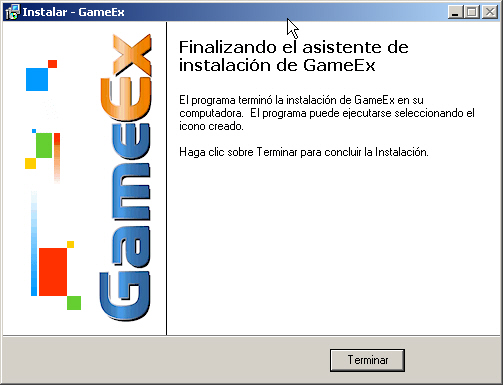
Y con esto ya tienes instalado el GameEx. Puedes encontrar los accesos al programa en la carpeta del menú de inicio que indicaste durante la instalación.
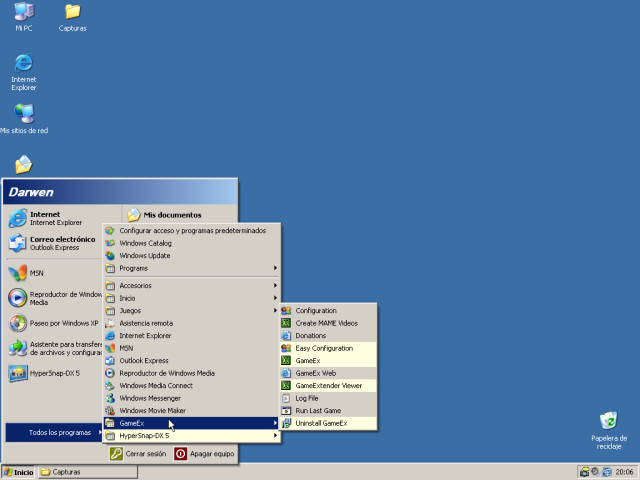 Primeros Pasos con GameEx:
Al arrancarlo aparece esto:
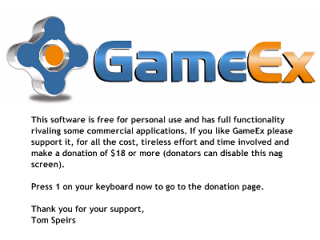
Es una pantalla del creador del progarma para pagar "voluntariamente" Esto por degracia solo se puede eliminar crakeandolo o tambien se puede dejar en negro con una opcion que mas tarde explicare. He de decir que si la quitais ya sea pagando o crakeandolo la espera se reducira en unos 10 segundos, siendo casi instanatnea la carga.
Bueno despues de esto ya nos saldra el front end operativo en si. Tal y como viene por defecto.
Vamos a empezar a configurarlo. Nos vamos a more games and programs
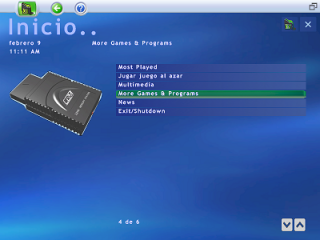
y luego a configuracion:
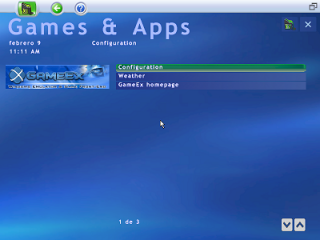
Se nos cerrara Game ex y se nos abrira otro programita con dos paginas, en donde tenremos todo, todo, todo lo necesario para configurar video, audio, aspecto, emuladores...... y todo a base de pestañas, botones y menus desplegables. chuapo:
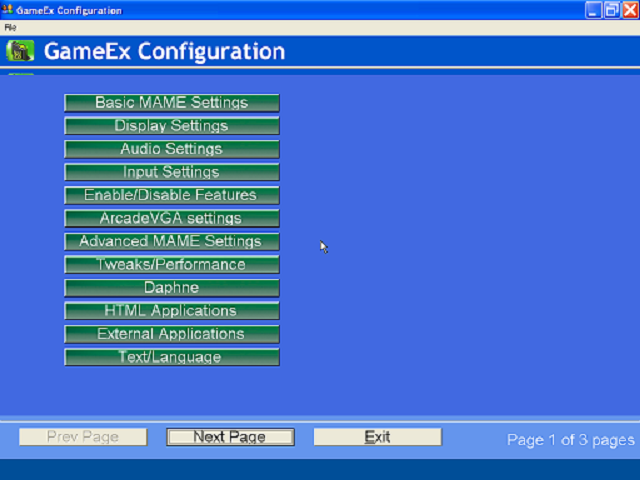
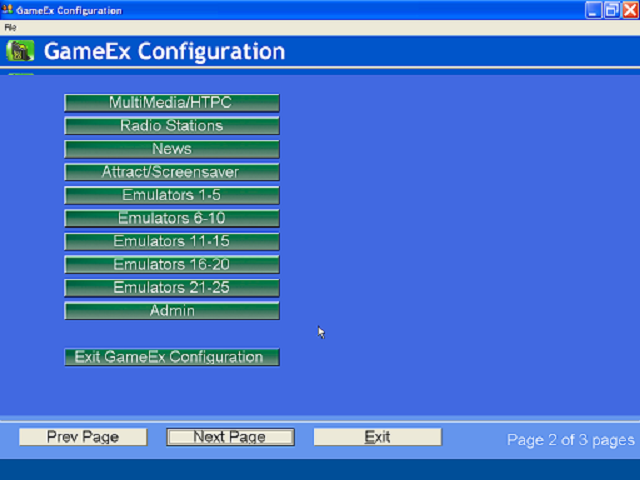 ACTIVAR MAME
Pues chupao, nos vamos a basic mame settings. y pinchando en browse buscamos cada archivo o carpeta en nuestro disco duro. Lo que no nos interesa o no tengamos lo dejamos en blanco:
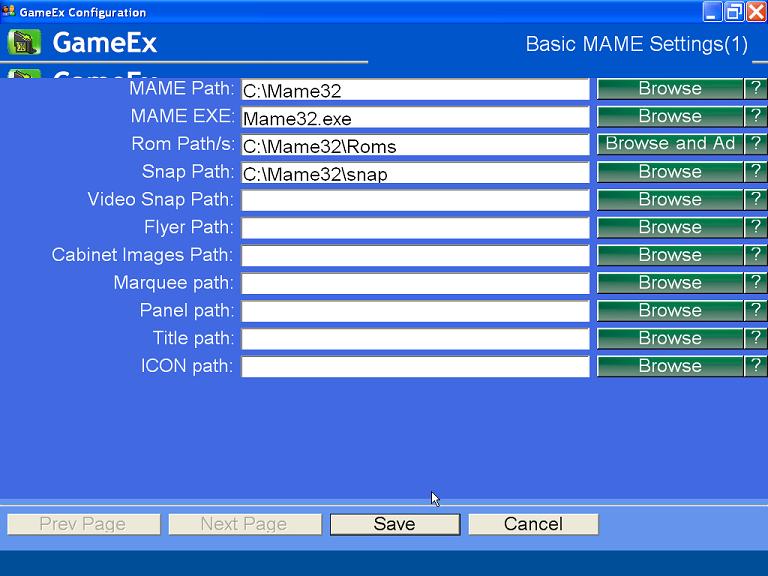
Le damos a save y luego a exit. Esto hace que salgamos del programa de configuracion y volvemos a game ex donde nos aparecen cosasa nuevas:
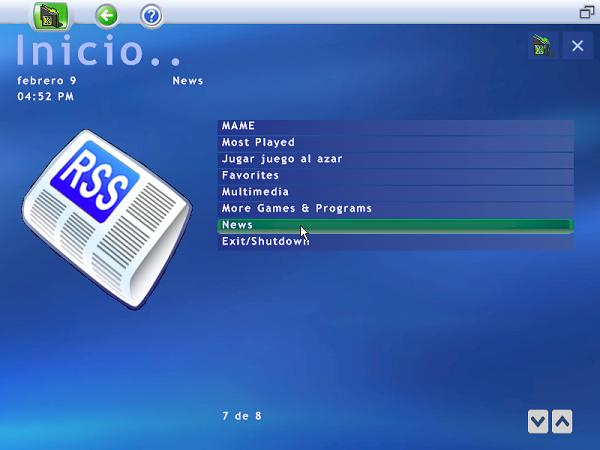
Nos vamos a mame y dentro hay varias opciones.
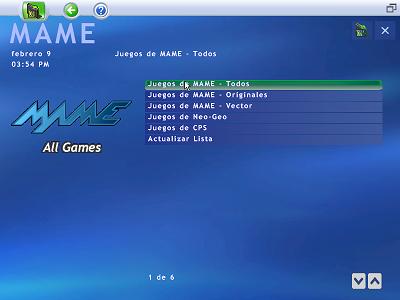
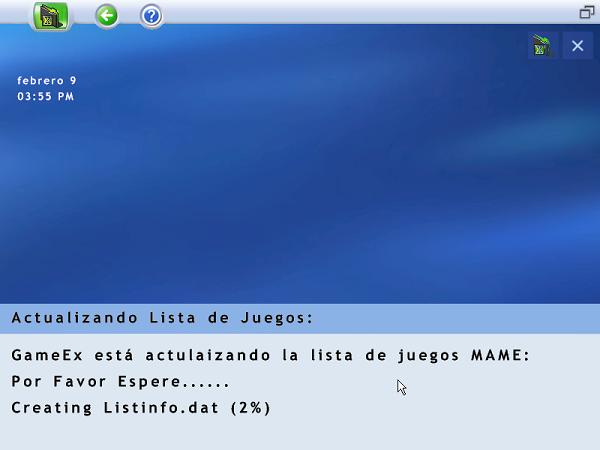
Nos vamos a actualizar lista, luego pulsamos enter y se pine a hacer sus labores.
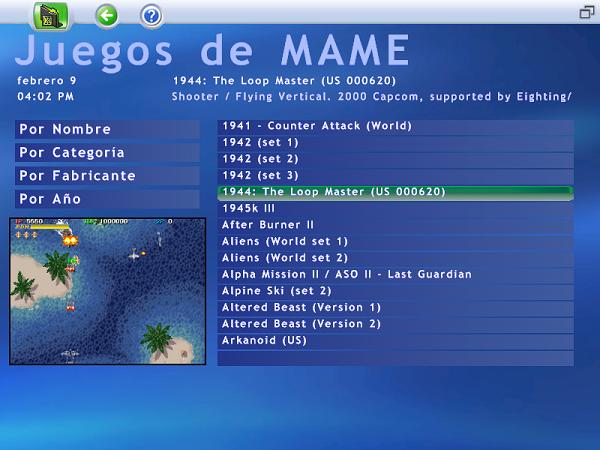
y despues de un rato ya lo tenemos:
Bueno, me he dado cuenta de que con un quote al anterior se puede sacar el código entero para modificar el tutorial sobre lo que ya ha hecho otro, así que sin más me he puesto a retocar la parte de Gonchal2004 y le he reformado mínimamente la entrada y he creado el tutorial del proceso de instalación.
Chorrada para muchos seguramente, pero que al menos a mi me ha servido para coger algo más de soltura con esto de "maquetar" sobre los foros.
Bueno, ahora me las piro ya a dormir que son horas y a ver si mañana entre un poco de rehabilitación y un poco de Condemned en la 360 me queda un ratín para la parte de la traducción de las teclas por defecto y puede que hasta un "como cambiarlas" para que cada cual adecúe la navegación por GameEx al funcionamiento del panel de control de su "maca".
Yo es lo primero que hice en la mía y es un alivio moverte por todo el GameEx (configuración aparte) con el JoyStick y los botones...


