Tutorial de GameEx (basado en la versión 5.72):Este es un fontend pensado para el que, buscando algo sencillo de usar y configurar, también quiere que sea bonito, útil, y con extras de todo tipo. Además con cada nueva actualización se le añaden funciones cada vez más impresionantes.
Requisitos Mínimos de Sistema:Procesador Pentium 3 500Mhz (o equivalente).
Tarjeta gráfica DirectX(DirectDraw) Compatible, capaz de trabajar a 640x480 y 16 bits de color(*).
[Tu tarjeta gráfica no requiere soporte Direct3D salvo que uses videos o DVD]
Tarjeta de sonido compatible con DirectSound.
256MB de Ram.
Windows 98SE, ME, 2000, XP, MCE.
200MB de espacio libre en el disco duro (**)
Microsoft .net framework 1.1
Microsoft Direct X 9.0
Windows Media Player 9 o superior.
(*) También es compatible en resoluciones inferiores (640x288) usando, por ejemplo, una ArcadeVGA.
(**) Recomendados varios Gigas de espacio para que puedas tener tus ROMS, Videos, Mp3 y lo que quieras.
Puedes conseguir GameEx en
http://tomspeirs.com/gameex/download.htm.
Una vez comprobado que cumples con los requisitos mínimos y en cuanto acabes de descargar GameEx pasaremos a su instalación.
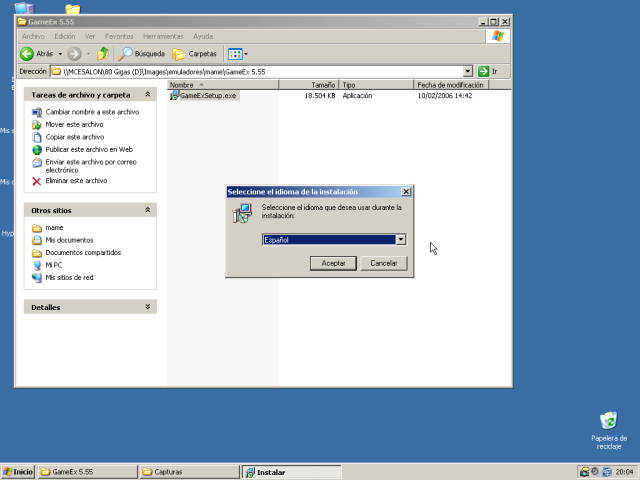
Instalación:Ejecuta el programa que acabas de descargar, selecciona el idioma para la instalación y pulsa Aceptar.
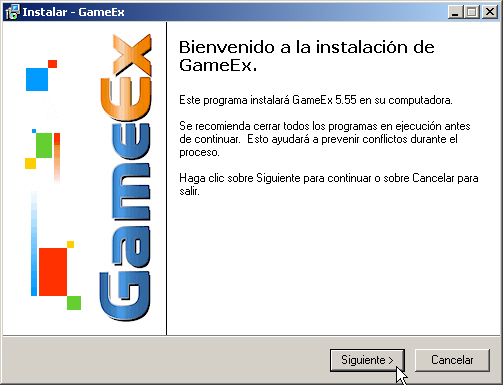
En la siguiente pantalla pulsa en Siguiente.
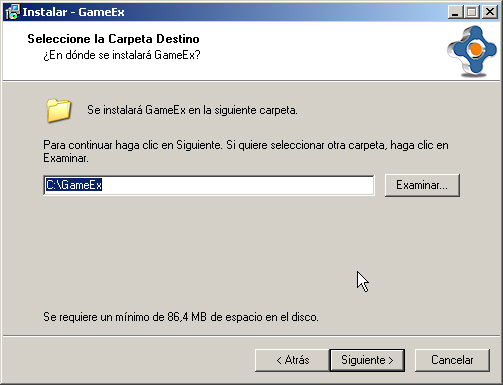
Y a continuación elige el destino donde quieres instalar el programa. Yo por comodidad lo voy a dejar instalado en C:\GameEx.
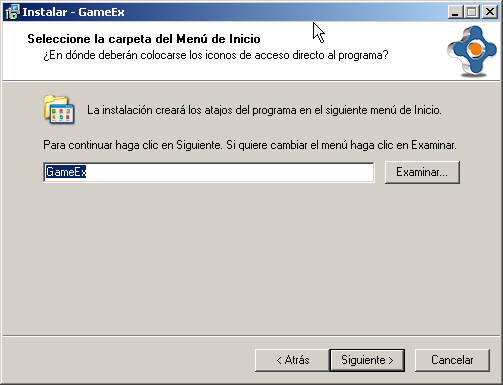
La siguiente pantalla te pregunta la Carpeta de Programas que quieres crear en el menú de Inicio con el GameEx. Déjalo así por defecto.
A continuación nos preguntará si queremos realizar alguna tarea adicional en la siguiente pantalla.
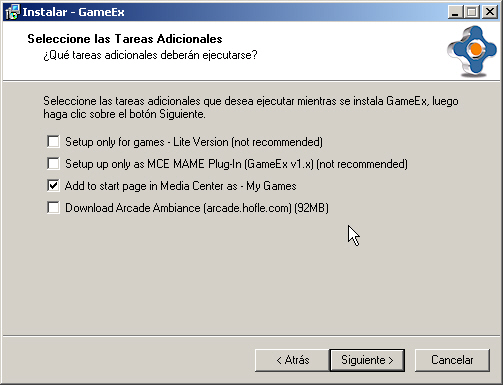
Si no usas Windows XP Media Center Edition puedes dejar desmarcada la casilla de "Add to Start Page in Media Center as - My Games" puesto que no es una opción necesaria.
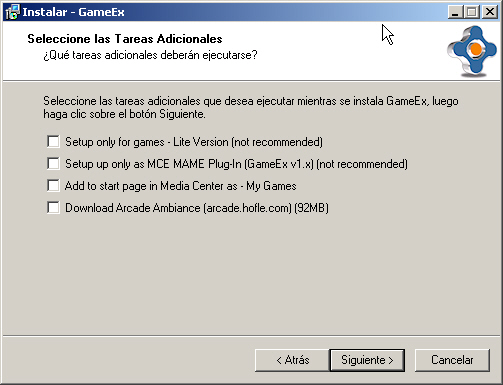
Quizás la opción más útil de esta pantalla sea la de "Download Arcade Ambiance" que sirve para que puedas añadir a tu recreativa un sonido de fondo como de Salón Recreativo de los 80. Como es algo que también se puede hacer más adelante no lo explicaré todavía.
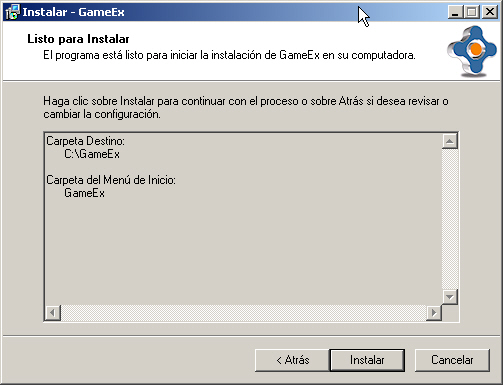
En la siguiente pantalla confirma las opciones de instalación elegidas pulsando en Siguiente.
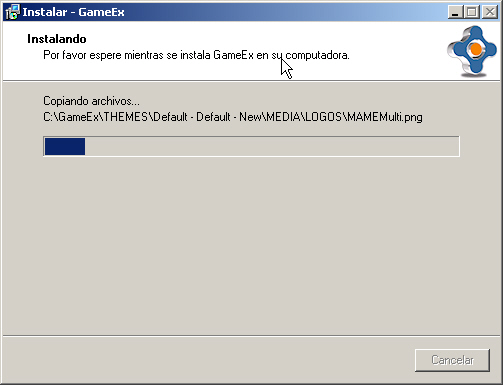
A continuación comenzará el proceso de copia de archivos a tu disco duro.
Una vez terminada la copia de archivos ya sólo te queda pulsar en Terminar.
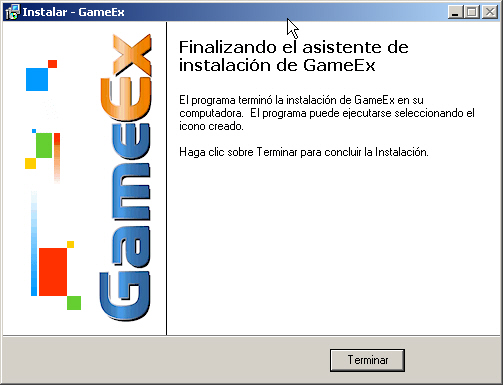
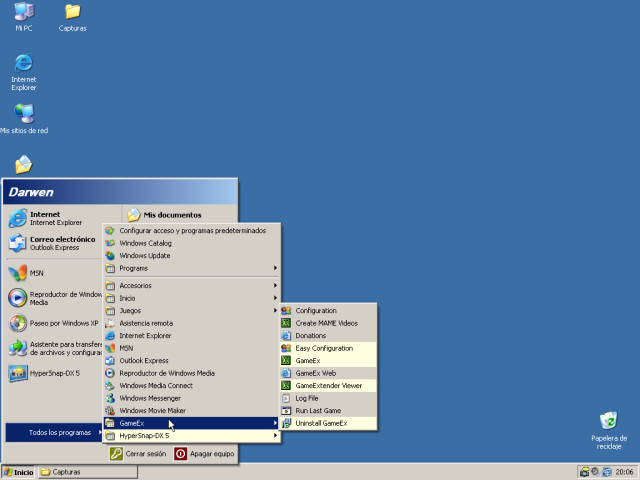
Y con esto ya tienes instalado el GameEx. Puedes encontrar los accesos al programa en la carpeta del menú de inicio que indicaste durante la instalación.
 Primeros Pasos con GameEx:
Al arrancarlo aparece esto:

Esta es la pantalla del creador del progarma que nos invita a donar al menos 18$ por registrar el programa y así quitar esta pantalla y poder acceder a otras funciones como el Extender. Si realizamos esta donación la carga será casi inmediata (dependiendo de la potencia del equipo donde se ejecute).
Bueno después de esto ya nos saldrá el front end operativo en si. Tal y como viene por defecto.
Vamos a empezar a configurarlo. Nos vamos a More games and programs.
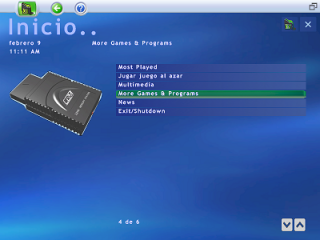
y luego a configuracion:
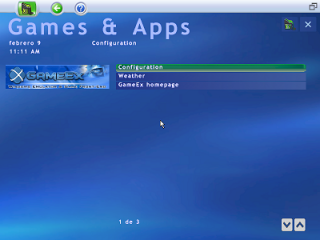
Se nos cerrará Game ex y se nos abrirá el programa de Configuración del GameEx donde tendremos todo lo necesario para configurar video, audio, aspecto, emuladores... todo ello a base de pestañas, botones y menús desplegables.
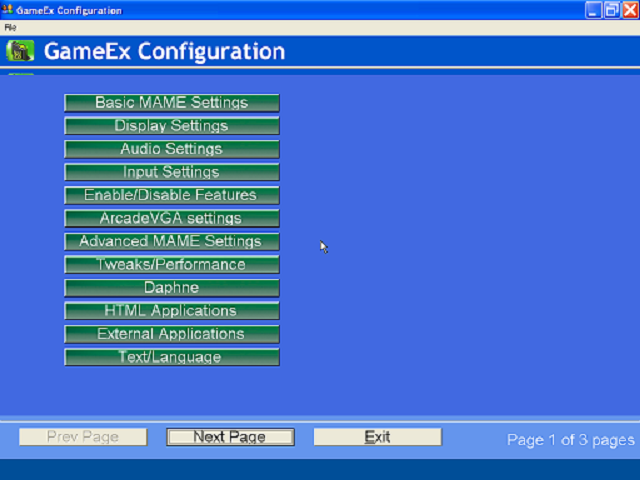
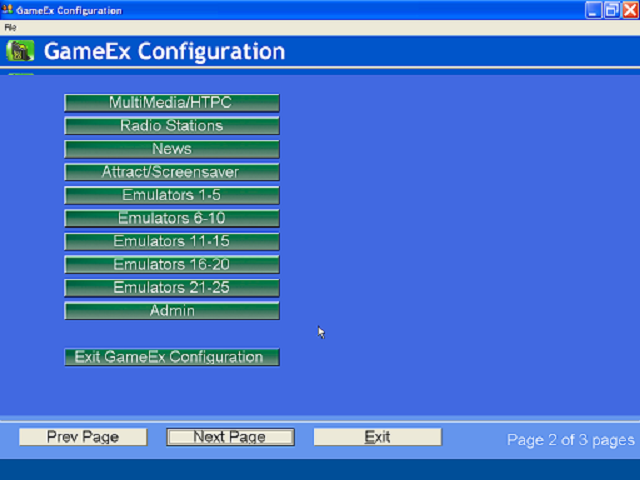 ACTIVAR MAME
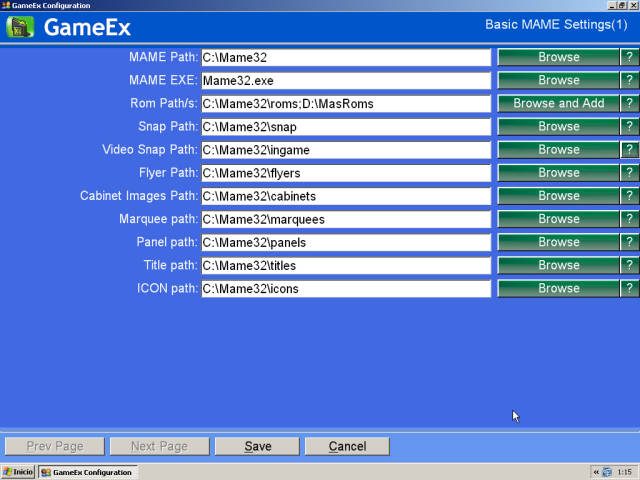
Nos vamos a basic mame settings y tenemos las siguientes opciones:
- Mame Path es la ruta donde tenemos nuestro emulador Mame preferido.
- Mame EXE es el nombre del fichero ejecutable de nuestro Mame favorito.
- Rom Path/s es la ruta o rutas donde tenemos las ROMS (los juegos). Se pueden añadir más carpetas separando cada una de ellas usando punto y coma ";". Por ejemplo G:\-DATA-\-MAME ROMS-;C:\Mame32\roms
- Snap Path, Video Snap Path, Flyer Path, Cabinet Images Path, Marquee Path, Panel Path, Title Path e Icon Path se refieren a las rutas donde tenemos imágenes que servirán de previsualización de los juegos en el menú de selección. Por orden son Capturas de Pantalla, Videos de Capturas de Pantalla, Flyers (carteles de anuncios de los juegos), Cabinas (la máquina recreativa original), Marquesinas (los gráficos de arriba del monitor que solían llevar el título del juego iluminado por detrás con un fluorescente), Paneles de control, Capturas de Pantalla con el título del juego e Iconos representativos de cada juego.
Estas son diversas imágenes que servirán para dar mayor vistosidad a nuestra configuración personalizada y, si bien no son obligatorias, veremos más adelante lo bien que queda todo con ellas.
Un detalle a tener en cuenta sobre las imágenes es que a pesar de que Mame32 soporta las imágenes guardadas todas en un fichero ZIP, GameEX no y por ello deberemos tenerlas todas descomprimidas en la carpeta que indiquemos.
Soporta ficheros JPG y PNG para las imágenes (que deben llamarse igual que la ROM del juego que representan) y para el caso de los videos se pueden usar AVI o MNG (un formato especial que se compone de un fichero de extensión .MNG y un MP3 con la música aparte).
Pinchando en browse buscamos cada archivo o carpeta en nuestro disco duro. Lo que no nos interesa o no tengamos lo dejamos en blanco. Así pues podríamos tener nuestra configuración personal de esta manera:
Le damos a save y luego a exit. Esto hace que salgamos del programa de configuracion y volvemos a game ex donde nos aparecen cosas nuevas:
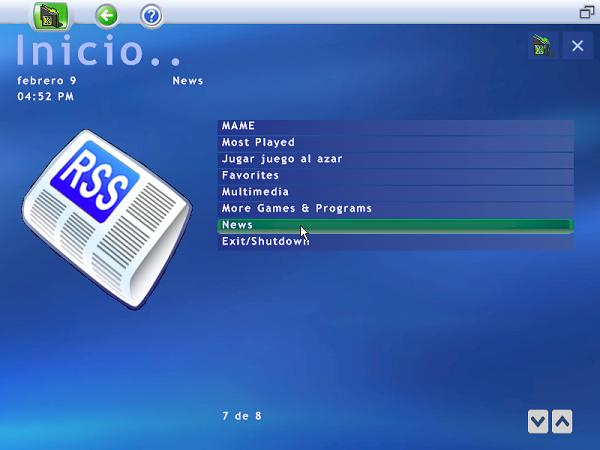
Nos vamos a mame y dentro hay varias opciones.
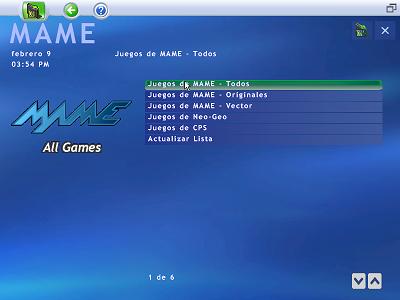
Nos vamos a actualizar lista, luego pulsamos enter y se pone a hacer sus labores.
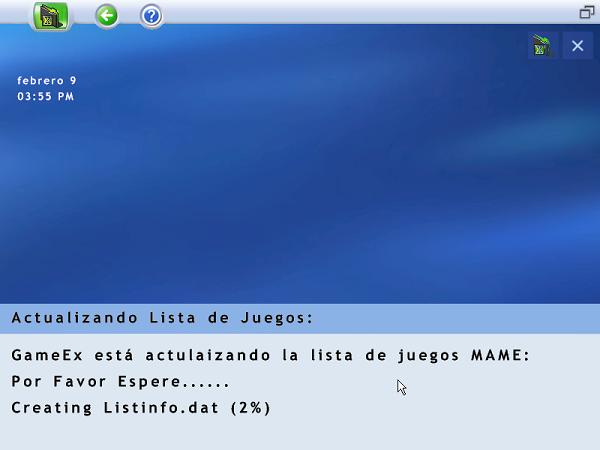
y despues de un rato ya lo tenemos:
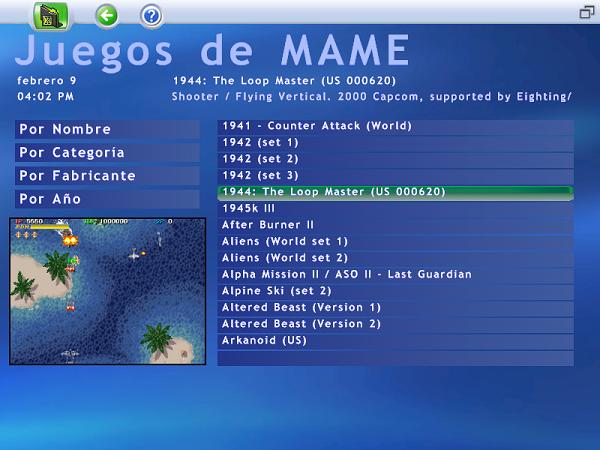 ADVANCED MAME SETTINGS
Ahora vamos a ver como podemos poner todo mame a nuestro gusto, con las opciones que queremos, filtrando por tipo de juegos............ es muy sencillo. Nos vamos de nuevo a configuracion. y pulsamos en la pestaña donde pone advances mame settings. Lo primero decir que igual no es la forma mas corresta que para definir esta caracteristica ya que puede dar a confundirlo con el advanced mame (otro frontend). En esta pestala encontramos todos aquellos aspectos complementarios de mame (incluido el adavanced mame frontend). Bueno pues al pulsar en la pestaña tenemos una primera pagina:
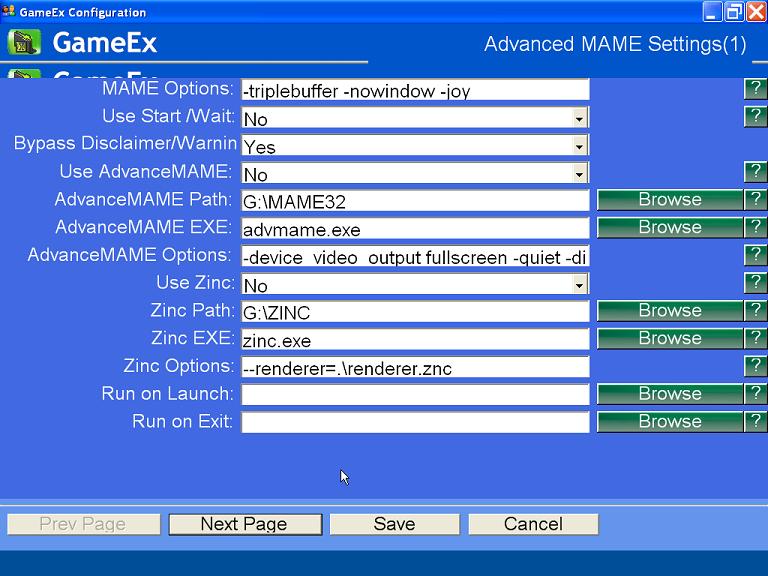
Veamos lo primero:
Mame options: son las opciones que queremos para los juegos de mame, peri si lo que queremos es que las coga directamente de nuestro mame (de las opciones que le hayamos dado bien general o individualmente a cada juego) borraremos lo que pone y simplemete escribiremos: -rc
La pestaña Bypass disclaimer mejor lo ponemos en yes y asi se saltara los tipico mensajitos que ponen al principio de cada juego.
En use advanced mame pondremos que no a no ser que usemos este frontend para algo.
Use zinc (por favor que alguien complete este capitulo porque yo no lo conozco bien)
En la siguiente pagina de opciones vemos:
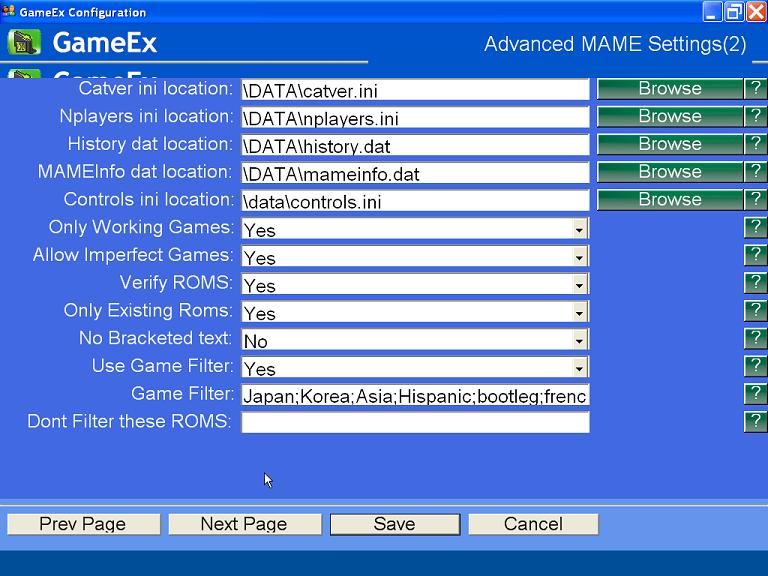
Aqui sin entrar en detalles pondremos sobre todo los filtros de juegos: es decir por ejemplo si ponemos solo en yes los only working games, nos sacara en la lista solo aquellos juegos que mame considere como working 100%, sin embargo si ponemos tambien en yes los imperfect la lista se ampliara tambien a aquellos juegos que funcionaran con algun pequeño defecto o puede que incluso no funcionen.
No bracket text ponerlo en yes y asi solo aparecera e lnobre del juego en la lista (sin rollos tipo (good rom jap+t1 set4)
Use rom filter es por si por ejemplo no quisiesemos losjuegos de korea. Ponemos filter en yes y debajo solo Korea. Yo aconsejo ponerlo en no, porque asi saldran muchos mas juegos en la lista.
Siguiente pagina:
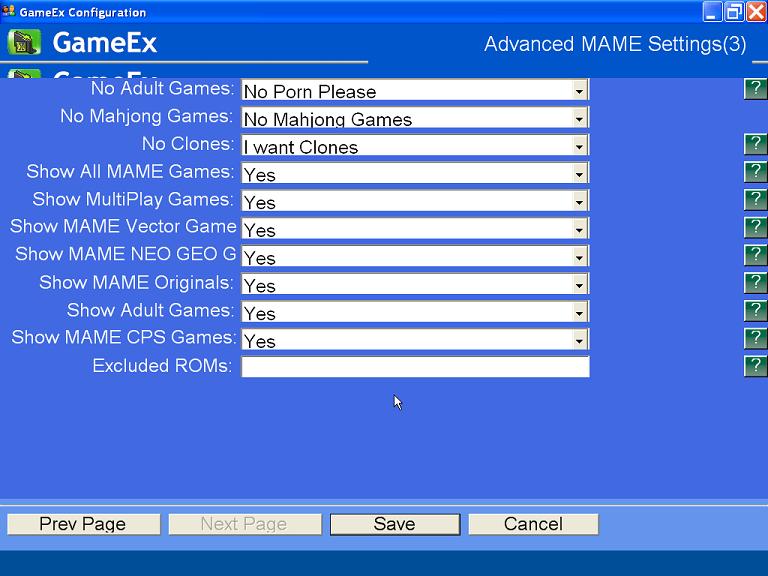
Mas filtros. ¿queremos los juegos eroticos? ¿queremos los juegos mahkong? A gusto de cada uno. Esto es muy util por ejemplo si tenemos un niño y no queremos que vez cochinadas claro.
Por ultimo las ultimas lineas las "show....." es para decirle a Game ex como queremos que nos liste los juegos por categorias. es decir luego en el menu saldra "all mame games" y lo que digamos que si en este apartado.
Por ultimo le damos a save y luego a Exit para salir de la configuracion de game ex. Volvemos a meme y a actualizar lista de juegos. Al cabo de un buen rato tendremos todo ya bien configurado y con todos los juegos que queremos y excluidos los que no queremos.
editado 15 febrero: Puesta en conjunto de trabajos, ampliación de tutorial básico y primera revisión ortográfica y gramatical.
- Retiro referencias a "crackeo" de la aplicación, no creo que estemos aquí para fastidiar al pobre Tom Speirs por su estupenda labor... Cada cual que se las apañe para encontrar tales cosas por ahí.
- Las pantallas de configuración no tienen por que ser 2, varía según el tamaño de pantalla, yo en mi maca a 640x288 creo que son 4 o 5 pantallas.
- Añadidos detalles en las Mame Basic Settings
Bufff... y no puedo más que esto parece que lleva poco pero llevo 2 horas pa meter cuatro chorradas más y que quede esto un poco más majete.
Modificado por Darwen - 20/2/2006, 23:33 


