A ver que hoy estoy muy trabajador yo...
He cambiado un poco, pero poco, el guión del tutorial y queda así el punto 1.
1. Introducción
1.1. Requisitos Mínimos de Sistema
1.2. Teclas por defecto
1.3. Modificando las teclas por defecto
Y como verán ustedes y por petición popular, publico el how-to de modificar las teclas por defecto.
1.3 Modificando las teclas por defecto:En la carpeta CONFIG dentro de la del GameEx (p.e. C:\GameEx\CONFIG) se encuentran los ficheros de configuración del programa. Entre ellos hay un fichero llamado custominput.ini dentro del cual podemos incluir nuestras teclas preferidas para manejar el GameEx.
El fichero custominput.ini se compone de dos apartados, [KEYBOARD] y [JOYSTICK], que se refieren a las configuraciones personalizadas en caso de querer manejar el programa con teclado o con joystick respectivamente.
Para el caso del teclado (el caso más común usando un panel de control de recreativa conectado con un J-PAC) deberemos de hacer uso del fichero scancodes.txt que se encuentra en la misma carpeta que nos encontramos. En este fichero viene la información de los scancodes que deberemos poner en el fichero de configuración personalizada y las teclas que se corresponden a cada uno de ellos.
Veamos un ejemplo: En el fichero custominput.ini, tal cual viene por defecto, podemos ver que up=200, si buscamos en el scancodes.txt a que tecla corresponde ese valor veremos que se trata de la tecla UpArrow que es nada menos que la Flecha Arriba que viene configurada por defecto. Para cambiar la tecla que hace la función de Up por, por ejemplo, la tecla A, sustituimos el up=200 por up=30. (30 es el scancode de la tecla A).
Ahora sólo debes buscar los scancodes de las teclas que quieres asignar a cada función y sustituirlos en el fichero custominput.ini.
Las funciones que podemos modificar son:
Select – Seleccionar / OK
Back - Atrás
Shift1_Paging – Mantener pulsada esta tecla para cambiar a desplazamiento por páginas
Shift2_Volume - Mantener pulsada esta tecla para cambiar a modo volumen
Up - Arriba
Down - Abajo
Left - Izquierda
Right - Derecha
PrevTrack – Pista Anterior
NextTrack – Pista Siguiente
Home - Inicio
En caso de usar un joystick es mucho más fácil ya que sólo hay que tener en cuenta que la numeración de los botones a asignar empieza en 0 (cero). Por tanto si queremos asignar el botón 1 del joystick a una función pondremos 0. Por ejemplo Select=0 que es como viene por defecto.
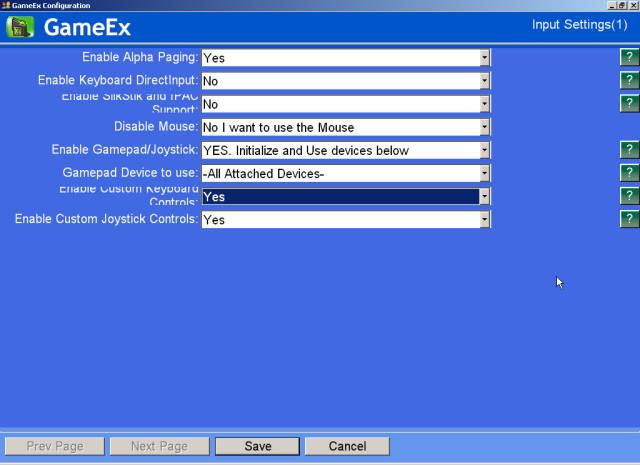
Para empezar a usar nuestras opciones de control personalizadas entramos a la configuración avanzada del GameEx y dentro de Input Settings activamos, poniendo un Yes donde por defecto pone No, Enable Custom Keyboard Controls o Enable Custom Joystick Controls según queramos usar nuestras modificaciones para el manejo del frontend con teclado y/o joystick.