Desconectado de la realidad
 Grupo: MemberMensajes: 1680 Status:  | |
| Hola. En los últimos días estoy continuamente reordenando el post y añadiendo toda la información que pueda que pueda ser de utilidad de otros posts míos, por lo que el post estará algo desbordando por el momento Por el momento, unas modelines que parece que funcionan perfectamente son las que he dejado al principio del post, después de esto queda toda la información del post original y añadidos posteriores en un quote. QUOTE [Custom Resolutions]
240x224p (Arcade 60Hz 15,7kHz)=240,8,40,16,224,12,3,23,4780,7
240x240p (Arcade 60Hz 15,7kHz)=240,8,40,16,240,5,3,14,4780,7
240x256p (Arcade 60Hz 15,7kHz)=240,8,40,16,256,2,1,3,4780,7
256x224p (Arcade 60Hz 15,7kHz)=256,8,24,24,224,12,3,23,4906,7
256x240p (Arcade 60Hz 15,7kHz)=256,8,24,24,240,5,3,14,4906,7
256x256p (Arcade 60Hz 15,7kHz)=256,8,24,24,256,2,1,3,4906,7
321x224p (Arcade 60Hz 15,7kHz)=321,8,24,32,224,12,3,23,6053,7
321x240p (Arcade 60Hz 15,7kHz)=321,8,24,32,240,5,3,14,6053,7
321x256p (Arcade 60Hz 15,7kHz)=321,8,24,32,256,2,1,3,6053,7
384x224p (Arcade 60Hz 15,7kHz)=384,8,40,40,224,12,3,23,7421,7
384x240p (Arcade 60Hz 15,7kHz)=384,8,40,40,240,5,3,14,7421,7
384x256p (Arcade 60Hz 15,7kHz)=384,8,40,40,256,2,1,3,7421,7
401x256p (Arcade 60Hz 15,7kHz)=401,32,24,32,256,2,2,2,7688,7
401x300p (Arcade 50Hz 15,6kHz)=401,32,24,32,300,3,1,8,7629,7
640x240p (Arcade 60Hz 15,7kHz)=640,16,48,64,240,5,3,14,12074,7
640x288p (Arcade 50Hz 15,6kHz)=640,16,48,64,288,5,3,16,11982,7
640x480i (Arcade 30Hz 15,7kHz)=640,16,48,64,480,10,5,29,12074,15
641x480i (Arcade 30Hz 15,7kHz)=641,16,48,64,480,10,5,29,12090,15
768x576i (Arcade 25Hz 15,6kHz)=768,16,80,80,576,8,5,37,14775,15
800x300p (Arcade 50Hz 15,6kHz)=800,24,80,56,300,3,1,8,14977,7
800x600i (Arcade 25Hz 15,6kHz)=800,24,80,56,600,5,3,16,14977,15
801x600i (Arcade 25Hz 15,6kHz)=801,24,80,56,600,5,3,16,14993,15
Recordar que estas modelines son directamente para pegarlas en la sección [Custom Resolutions] dentro de archivo pstrip.ini que se encuentra en la carpeta PowesStrip. Antes de pegar las modelines, es necesario cerrar PowerStrip, ya que si no, no aparecerán las modelines donde deberían estar. Después hay que volver a abrir PowerStrip y en Perfiles del monitor -> Configurar -> Opciones Avanzadas del Temporizador -> Resolución Personalizada -> Definido por el usuario aparecerán las nuevas modelines.
Ahora el post original y añadidos posteriores con toda la información y avances referentes al tema... QUOTE Hola gente. Tras pruebas y más pruebas he conseguido ver dos modos no entrelazados con una grafica normal usando PowerStrip 3.62 (Build 534) y una TV europea junto a un cable VGA -> Scart casero. Las resoluciones no entrelazadas que he conseguido ver son 640*240@61Hz y 640*288@51Hz. Las graficas con las que lo he conseguido han sido una ATI Radeon 9200SE 128MB y ATI Radeon 8500 64MB, en ambos casos ha sido sobre Windows XP con los drivers Catalyst 5.10 oficiales de ATI. Alguno pensara... y aprovechando que una de las tarjetas es una 9200SE porque no la conviertes en AVGA y te ahorras problemas... pues podría hacerlo, pero el propósito de esto es conseguir resoluciones no entrelazadas con barrido horizontal de ~15,7kHz con cualquier. Las configuraciones personalizadas añadidas en el powerstrip son estas... 640 * 240 @ 61Hz No Entrelazados (~15,7Hz Horizontales) 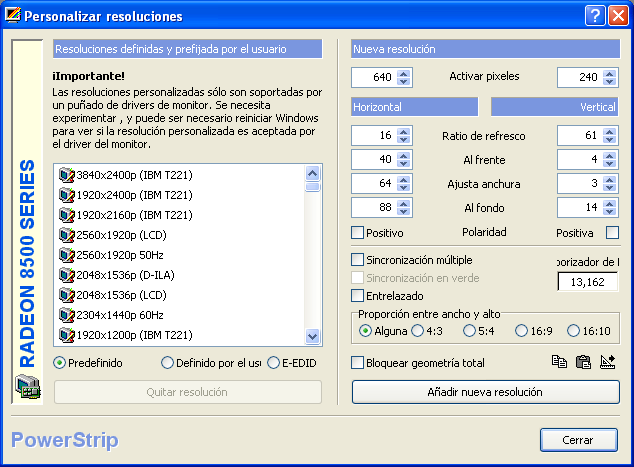 QUOTE PowerStrip timing parameters:
640x240=640,40,64,88,240,4,3,14,13162,7
Generic timing details for 640x240:
HFP=40 HSW=64 HBP=88 kHz=16 VFP=4 VSW=3 VBP=14 Hz=61
VESA detailed timing details:
PClk=13162,00 H.Active=640 H.Blank=192 H.Offset=24 HSW=64 V.Active=240 V.Blank=21 V.Offset=4 VSW=3
Linux modeline parameters:
"640x240" 13,162 640 680 744 832 240 244 247 261 -hsync -vsync 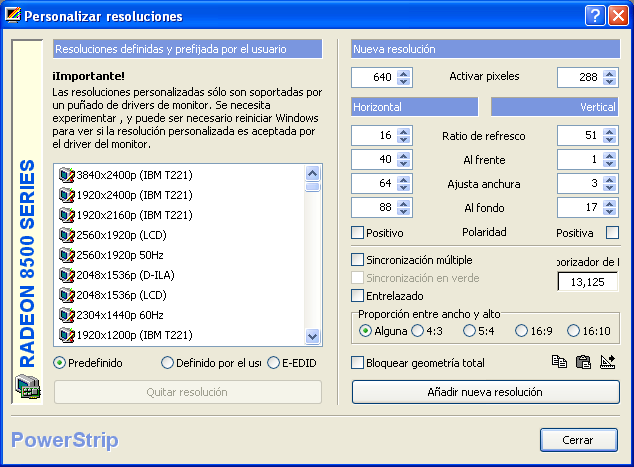 QUOTE PowerStrip timing parameters:
640x288=640,40,64,88,288,1,3,17,13125,7
Generic timing details for 640x288:
HFP=40 HSW=64 HBP=88 kHz=16 VFP=1 VSW=3 VBP=17 Hz=52
VESA detailed timing details:
PClk=13125,00 H.Active=640 H.Blank=192 H.Offset=24 HSW=64 V.Active=288 V.Blank=21 V.Offset=1 VSW=3
Linux modeline parameters:
"640x288" 13,125 640 680 744 832 288 289 292 309 -hsync -vsync Para elegir estas resoluciones es necesario usar la utilidad Quickres Utility ya que Windows no permite seleccionarlas. En unos minutos pondré unas fotos que pese a ser de poca calidad el servirán a la gente para hacerse una idea. Una gozada gente poder ver juegos de MAME en modo no entrelazado sobre una TV pese a que se deforma algo la imagen al estar forzado a usar estrechamiento por hardware... aunque nunca se sabe y lo mismo dentro de poco conseguimos 320*240 no entrelazados, 336*240 no entrelazados y otros modos de baja resolución no entrelazados.  Agradecer todo esto a pakoman que fue la persona que me comento que era posible hacerlo (creo que el ya lo hizo hace tiempo) y quien me oriento comentándome que de todo esto había información en Arcade Controls donde por desgracia no encontré información y al final lo conseguí de otra manera. Un saludo. Edito para poner unos links a fotos... Captura del escritorio donde se ven las nuevas resoluciones personalizadas (640*240 (No entrelazada), 640*288 (No entrelazada) y 768*576 (Entrelazada)). 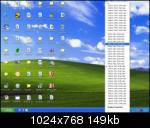 Imagen del escritorio a 640*240 no entrelazado.  Imagen del escritorio a 640*288 no entrelazado. 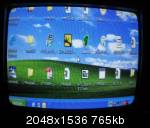 Imagen del escritorio a 768*576 entrelazado. 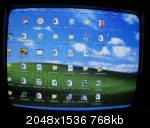 Imagen de un juego a 640*240 (usando estrechamiento por hardware). 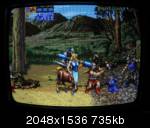 Imagen de un juego a 640*288 (usando estrechamiento por hardware). 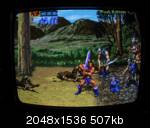 Un par de imágenes más de juegos a 640*240@61Hz mejor hechas a ver si le hacen un poco de justicia a como se visualiza... 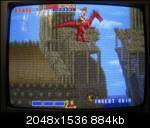 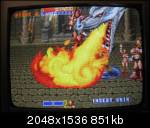 Una imagen más a 640*240 pero usando D3D para mostrar la imagen sin filtrado y sin efecto para conseguir que no se suavice la imagen con el estrechado por hardware y así conseguir mayor nitidez... 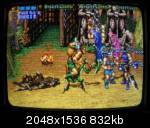
Buenas de nuevo... después de probar, probar y seguir probando, conseguí lo que buscaba, que era concretamente 321 * 240 @ 60Hz No entrelazados (~15,7kHz). La modeline usada es esta... 321 * 240 @ 60Hz No Entrelazados (~15,7kHz) 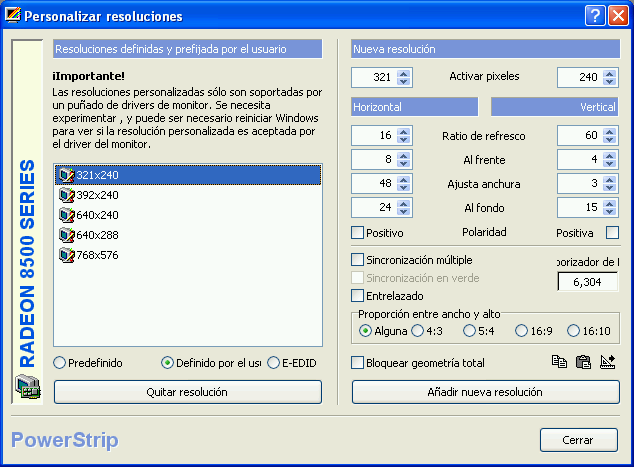 Decir que a mi para que se me muestre correctamente este modo tengo que cerrar el PowerStrip y seleccionar la resolución con Quickres o configurarla en MAME, ya que si tengo abierto el PowerStrip en vez de mandar señal a 60Hz y ~15,7kHz, no se que es lo que pasa pero se ralla el PC y manda la imagen a 71Hz y 18kHz por lo que no se nada en pantalla... así que lo dicho, cuando uséis modos con un “Pixel Clock” que sea inferior a 8MHz (321x240, 384x240 y otros modos de baja resolucion) debeis cerrar el PowerStrip porque provoca problemas. Unas imágenes... Escritorio a 321 * 240 @ 60Hz No Entrelazados (~15,7kHz)... 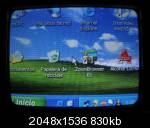 Juego con resolución nativa de 320*240 a 321 * 240 @ 60Hz No Entrelazados (~15,7kHz) sin usar estrechamiento por hardware por lo que la imagen es de la máxima calidad posible... 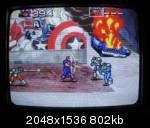 Un saludo.
256 * 224 @ 60Hz No Entrelazados 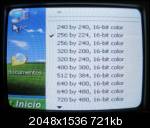 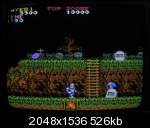
Modelines que he probado y que me funcionan perfectamente... QUOTE [Custom Resolutions]
240x224=240,8,40,16,224,4,3,31,4779,7
240x240=240,8,40,16,240,4,3,15,4779,7
256x224=256,8,40,16,224,4,3,31,5030,7
256x240=256,8,40,16,240,4,3,15,5030,7
256x256=256,8,40,16,256,3,2,1,5030,7
321x224=321,8,48,24,224,4,3,31,6304,7
321x240=321,8,48,24,240,4,3,15,6304,7
321x256=321,8,48,24,256,3,2,1,6304,7
384x224=384,8,56,32,224,4,3,31,7546,7
384x240=384,8,56,32,240,4,3,15,7546,7
384x256=384,8,56,32,256,3,2,1,7546,7
392x240=392,8,56,32,240,4,3,15,7671,7
640x240=640,16,64,48,240,4,3,15,12073,7
640x288=640,16,64,48,288,5,3,19,12338,7
641x480=641,16,64,48,480,8,6,30,12089,15
801x600=801,24,80,56,600,4,3,21,15088,15
* En amarillo resoluciones entrelazadas.
Recordar que estas modelines son directamente para pegarlas en la sección [Custom Resolutions] dentro de archivo pstrip.ini que se encuentra en la carpeta PowesStrip. Antes de pegar las modelines, es necesario cerrar PowerStrip, ya que si no, no aparecerán las modelines donde deberían estar. Después hay que volver a abrir PowerStrip y en Perfiles del monitor -> Configurar -> Opciones Avanzadas del Temporizador -> Resolución Personalizada -> Definido por el usuario aparecerán las nuevas modelines. Un saludo.
Modelines que he recalculado, creado y ahora sí, verificado a conciencia que funcionasen a 60Hz y 15,7kHz o 50Hz y 15,6kHz. QUOTE [Custom Resolutions]
240x224p (Arcade 60Hz 15,7kHz)=240,8,40,16,224,12,3,23,4779,7
240x240p (Arcade 60Hz 15,7kHz)=240,8,40,16,240,5,3,14,4779,7
240x256p (Arcade 60Hz 15,7kHz)=240,8,40,16,256,2,1,3,4779,7
256x224p (Arcade 60Hz 15,7kHz)=256,8,24,24,224,12,3,23,4905,7
256x240p (Arcade 60Hz 15,7kHz)=256,8,24,24,240,5,3,14,4905,7
256x256p (Arcade 60Hz 15,7kHz)=256,8,24,24,256,2,1,3,4905,7
321x224p (Arcade 60Hz 15,7kHz)=321,8,24,32,224,12,3,23,6052,7
321x240p (Arcade 60Hz 15,7kHz)=321,8,24,32,240,5,3,14,6052,7
321x256p (Arcade 60Hz 15,7kHz)=321,8,24,32,256,2,1,3,6052,7
384x224p (Arcade 60Hz 15,7kHz)=384,8,40,40,224,12,3,23,7420,7
384x240p (Arcade 60Hz 15,7kHz)=384,8,40,40,240,5,3,14,7420,7
384x256p (Arcade 60Hz 15,7kHz)=384,8,40,40,256,2,1,3,7420,7
401x256p (Arcade 60Hz 15,7kHz)=401,32,24,32,256,2,2,2,7687,7
401x300p (Arcade 50Hz 15,6kHz)=401,32,24,32,300,3,1,8,7628,7
640x240p (Arcade 60Hz 15,7kHz)=640,16,48,64,240,5,3,14,12073,7
640x288p (Arcade 50Hz 15,6kHz)=640,16,48,64,288,5,3,16,11981,7
641x480i (Arcade 30Hz 15,7kHz)=641,16,48,64,480,10,5,29,12089,15
768x576i (Arcade 25Hz 15,6kHz)=768,16,80,80,576,8,5,37,14774,15
800x300p (Arcade 50Hz 15,6kHz)=800,24,80,56,300,3,1,8,14976,7
801x600i (Arcade 25Hz 15,6kHz)=801,24,80,56,600,5,3,16,14992,15
Recordar que estas modelines son directamente para pegarlas en la sección [Custom Resolutions] dentro de archivo pstrip.ini que se encuentra en la carpeta PowesStrip. Antes de pegar las modelines, es necesario cerrar PowerStrip, ya que si no, no aparecerán las modelines donde deberían estar. Después hay que volver a abrir PowerStrip y en Perfiles del monitor -> Configurar -> Opciones Avanzadas del Temporizador -> Resolución Personalizada -> Definido por el usuario aparecerán las nuevas modelines.
Últimos avances que he conseguido... Lo primero es que he copiado todas las modelines de ArcadeVGA y las voy a listar, por si alguien estuviese acostumbrado a las resoluciones de la AVGA y quisiera usarlas con cualquier grafica y PowerStrip. He de decir que el Pixel Clock no es aun el definitivo, ya que no podía copiar la modeline tal cual y perdía en el proceso de copiado la frecuencia de actualización vertical, la frecuencia de actualización horizontal y el Pixel Clock. Así que todas las modelines funcionan, pero tengo que hacer cálculos y revisar que todas las resoluciones de 60Hz tenga un refresco superior a 60Hz (60,061Hz por ejemplo) y nunca este por debajo de 60Hz (59,997Hz por ejemplo). QUOTE ArcadeVGA Windows Modelines for PowerStrip...
[Custom Resolutions]
240x240 (ArcadeVGA, 15kHz)=240,16,24,24,240,3,3,19,4835,7
256x240 (ArcadeVGA, 15kHz)=256,24,24,32,240,4,3,14,5263,7
256x256 (ArcadeVGA, 15kHz)=256,16,24,32,256,1,3,13,5195,7
256x264 (ArcadeVGA, 15kHz)=256,16,24,32,264,1,3,10,5198,7
288x240 (ArcadeVGA, 15kHz)=288,16,32,32,240,3,3,19,5852,7
296x240 (ArcadeVGA, 15kHz)=296,16,32,32,240,3,3,18,5957,7
304x240 (ArcadeVGA, 15kHz)=304,24,32,32,240,3,3,18,6210,7
321x240 (ArcadeVGA, 15kHz)=321,24,32,32,240,2,3,19,6480,7
321x256 (ArcadeVGA, 15kHz)=321,24,32,40,256,1,3,8,6595,7
336x240 (ArcadeVGA, 15kHz)=336,24,32,40,240,3,3,18,6844,7
352x256 (ArcadeVGA, 15kHz)=352,24,32,40,256,1,3,11,7164,7
352x264 (ArcadeVGA, 15kHz)=352,16,40,40,264,1,3,16,7126,7
352x288 (ArcadeVGA, 15kHz)=352,24,40,48,288,1,3,20,7384,7
368x240 (ArcadeVGA, 15kHz)=368,24,40,40,240,3,3,18,7477,7
384x288 (ArcadeVGA, 15kHz)=384,24,40,48,288,1,3,17,7817,7
392x240 (ArcadeVGA, 15kHz)=392,24,40,48,240,3,3,19,8015,7
401x256 (ArcadeVGA, 15kHz)=401,24,40,48,256,12,3,26,8076,7
448x240 (ArcadeVGA, 15kHz)=448,24,48,56,240,3,3,19,9159,7
512x240 (ArcadeVGA, 15kHz)=512,40,56,64,240,3,3,19,10686,7
512x288 (ArcadeVGA, 15kHz)=512,40,56,64,288,1,3,20,10694,7
512x448 (ArcadeVGA, 15kHz)=512,32,56,72,448,21,3,55,10625,15
512x512 (ArcadeVGA, 15kHz)=512,32,56,64,512,1,3,29,10496,15
632x264 (ArcadeVGA, 15kHz)=632,40,64,88,264,1,3,10,13058,7
640x240 (ArcadeVGA, 15kHz)=640,40,64,88,240,3,3,19,13230,7
640x288 (ArcadeVGA, 15kHz)=640,40,64,88,288,1,3,17,13112,7
640x480 (ArcadeVGA, 15kHz)=640,40,64,88,480,1,2,43,13130,15
648x288 (ArcadeVGA, 15kHz)=648,48,72,104,288,1,2,18,13743,7
720x480 (ArcadeVGA, 15kHz)=720,40,72,96,480,6,3,36,14617,15
800x600 (ArcadeVGA, 15kHz)=800,48,80,112,600,2,3,22,16303,15
1024x600 (ArcadeVGA, 15kHz)=1024,56,104,144,600,7,3,17,20817,15
Recordar que estas modelines son directamente para pegarlas en la sección [Custom Resolutions] dentro de archivo pstrip.ini que se encuentra en la carpeta PowesStrip. Antes de pegar las modelines, es necesario cerrar PowerStrip, ya que si no, no aparecerán las modelines donde deberían estar. Después hay que volver a abrir PowerStrip y en Perfiles del monitor -> Configurar -> Opciones Avanzadas del Temporizador -> Resolución Personalizada -> Definido por el usuario aparecerán las nuevas modelines. Otro problema que he solucionado es el tener que cerrar PowerStrip al usar modos con un Pixel Clock bajo, ya que PowerStrip modificaba las frecuencias de refresco vertical y horizontal y hacia que no funcionasen resoluciones como 321x240 e inferiores cuando PowerStrip estaba activo, dando aparte un error de “Timming Limitation”. Para solucionar esto hay que seguir estos pasos... 1. Cerrar PowerStrip si este está funcionando. 2. Editar el archivo pstrip.ini que se encuentra en la carpeta de instalación de PowerStrip. 3. Añadir estas líneas en las [Global Options] [Global Options] MinLines=200 NoSafetyChecks=1 4. Guardar los cambios en el archivo pstrip.ini 5. Cargar PowerStrip 6. PowerStrip -> Perfiles del monitor -> Configurar 7. Con la barra de desplazamiento que esta debajo de Resolución, seleccionamos un modo con un Pixel Clock Bajo. (Por ejemplo 321x240) 8. En el menú desplegable que hay debajo de Ratio de refresco, seleccionamos "Predefinido por Windows", tras eso nos saldrá un aviso al que debemos responder Sí. 9. Repetimos los pasos 7 y 8 con todas las resoluciones que tengan un Pixel Clock bajo que queramos usar. 10. Una vez cambiado a Predefinido por Windows" en todas las resoluciones necesarias, seleccionamos la resolución que queramos poner en el escritorio y presionamos en el botón Aplicar. Decir que la primera vez que cambiemos a un modo con un Pixel Clock bajo, nos saldrá el error “Timming Limitation”, aunque esta vez será un mero aviso y con dar a Aceptar se quitara y no aparecerá más en ninguna resolución con un Pixel Clock bajo. Tras esto y como ya he dicho, funcionaran perfectamente todos los modos con un Pixel Clock bajo mientras PowerStrip esta activo. Esto nos da pie a forzar los modos 640x480 y 800x600 a 15kHz, cosa que no podíamos hacer si PowerStrip no estába cargado en memoria... esto es útil para mostrar juegos de PC que solo soportan 640x480 u 800x600 y emuladores como Magic Engine que solo soportan pantalla completa a 640x480 y que no puede funcionar a 641x480, sin tener que estar cargando y descargando PowerStrip. Respecto al ultimo párrafo y aunque ya lo pone en tutorial de PowerStrip de Marcianitos, quiero recalcar que para utilizar 640x480 15kHz o 800x600 15kHz con una tarjeta ATI previamente hay que desactivar el “Tile Mode”, porque si no, no se visualizara bien la imagen de estas resoluciones viéndose un popurrí de trozos de la imagen. Para desactivar el “Tile Mode” hay que ir a PowerStrip -> Perfiles del monitor -> Configurar -> Opciones avanzadas del temporizador -> resolución personalizada -> ahora hay que hacer doble clic sobre el letrero que pone Nueva resolución -> aparece una ventana diciendo si realmente quieres desactivar el “Tile Mode” -> Pulsar botón Sí -> Reiniciar el PC y habremos terminado y estaremos listos para poder dejar que PowerStrip fuerce a 15kHz 640x480 y 800x600. Las modelines de 800x600 y 640x480 son estas... 640x480i (Arcade, 30Hz, 15,7kHz)=640,16,48,64,480,10,5,29,12073,15 y 800x600i (Arcade, 25Hz, 15,7kHz)=800,24,80,56,600,5,3,16,14976,15 La respuesta en ingles original al anterior problema, me la dieron el los foros de EntechTaiwan en este hilo. Dar de nuevo las gracias a Cormano por la traducción del texto original al ingles. Por ultimo decir, que llevaba tiempo queriendo poder eliminar resoluciones del sistema y no encontraba manera. Ahora, aunque no he aislado el método, ya lo he conseguido y solo queda depurar el tema. Alguien pensara que para que quiero eliminar resoluciones y la respuesta es muy sencilla... el sistema por defecto incluye algunas resoluciones doublescan como 320x200, 320x240, 400x300 y 512x384, las cuales no se pueden forzar a 15kHz teniendo que usar resoluciones paralelas para ello como 321x???, 401x??? y 513x???. Bien esas resoluciones solo sirven para poder equivocarse al ponerlas y que se emita señal de 31kHz o más teniendo que reconfigurar el video. Aparte se ha diseñado al menos un emulador (GensAVGA) que cuando detecta que 320x240 se ha deshabilitado utiliza la resolución 321x240 (15kHz). Por ambas razones es conveniente desactivar dichas resoluciones. Básicamente la entrada en registro que hace esto es “DALRestrictedModes” y por el momento he conseguido desactivar las resoluciones 320x200, 320x240, 400x300 y 512x384 en mi PC, creando un archivo .reg con este contenido, el cual después debemos añadir al registro. QUOTE Windows Registry Editor Version 5.00
[HKEY_LOCAL_MACHINE\SYSTEM\ControlSet001\Control\Class\{4D36E968-E325-11CE-BFC1-08002BE10318}\0000\Settings]
"DALRestrictedModesBCD1"=hex:03,20,02,00,00,00,00,00,03,20,02,40,00,00,00,00,\
04,00,03,00,00,00,00,00,05,12,03,84,00,00,00,00,06,40,04,00,00,00,00,00,00,\
00,00,00,00,00,00,00,00,00,00,00,00,00,00,00,00,00,00,00,00,00,00,00,00,00,\
00,00,00,00,00,00,00,00,00,00,00,00,00,00,00,00,00,00,00,00,00,00,00,00,00,\
00,00,00,00,00,00,00,00,00,00,00,00,00,00,00,00,00,00,00,00,00,00,00,00,00,\
00,00,00,00
[HKEY_LOCAL_MACHINE\SYSTEM\ControlSet001\Control\Video\{1211665C-CC41-4ABA-9EEC-2B9CFC71E64B}\0000]
"DALRestrictedModesBCD1"=hex:03,20,02,00,00,00,00,00,03,20,02,40,00,00,00,00,\
04,00,03,00,00,00,00,00,05,12,03,84,00,00,00,00,06,40,04,00,00,00,00,00,00,\
00,00,00,00,00,00,00,00,00,00,00,00,00,00,00,00,00,00,00,00,00,00,00,00,00,\
00,00,00,00,00,00,00,00,00,00,00,00,00,00,00,00,00,00,00,00,00,00,00,00,00,\
00,00,00,00,00,00,00,00,00,00,00,00,00,00,00,00,00,00,00,00,00,00,00,00,00,\
00,00,00,00
[HKEY_LOCAL_MACHINE\SYSTEM\ControlSet001\Services\ati2mtag\Device0]
"DALRestrictedModesBCD1"=hex:03,20,02,00,00,00,00,00,03,20,02,40,00,00,00,00,\
04,00,03,00,00,00,00,00,05,12,03,84,00,00,00,00,06,40,04,00,00,00,00,00,00,\
00,00,00,00,00,00,00,00,00,00,00,00,00,00,00,00,00,00,00,00,00,00,00,00,00,\
00,00,00,00,00,00,00,00,00,00,00,00,00,00,00,00,00,00,00,00,00,00,00,00,00,\
00,00,00,00,00,00,00,00,00,00,00,00,00,00,00,00,00,00,00,00,00,00,00,00,00,\
00,00,00,00
[HKEY_LOCAL_MACHINE\SYSTEM\ControlSet001\Services\ati2mtag\Device1]
"DALRestrictedModesBCD1"=hex:03,20,02,00,00,00,00,00,03,20,02,40,00,00,00,00,\
04,00,03,00,00,00,00,00,05,12,03,84,00,00,00,00,06,40,04,00,00,00,00,00,00,\
00,00,00,00,00,00,00,00,00,00,00,00,00,00,00,00,00,00,00,00,00,00,00,00,00,\
00,00,00,00,00,00,00,00,00,00,00,00,00,00,00,00,00,00,00,00,00,00,00,00,00,\
00,00,00,00,00,00,00,00,00,00,00,00,00,00,00,00,00,00,00,00,00,00,00,00,00,\
00,00,00,00 Como digo esto es para mi PC y tengo que mirar una solución que sirva para cualquier maquina, pero esto ya es solo cuestión de tiempo Aquí va una captura de mi Radeon 8500 64MB con las resoluciones de una ArcadeVGA y con las resoluciones 320x200, 320x240, 400x300, 512x384 y 640x400 eliminadas. 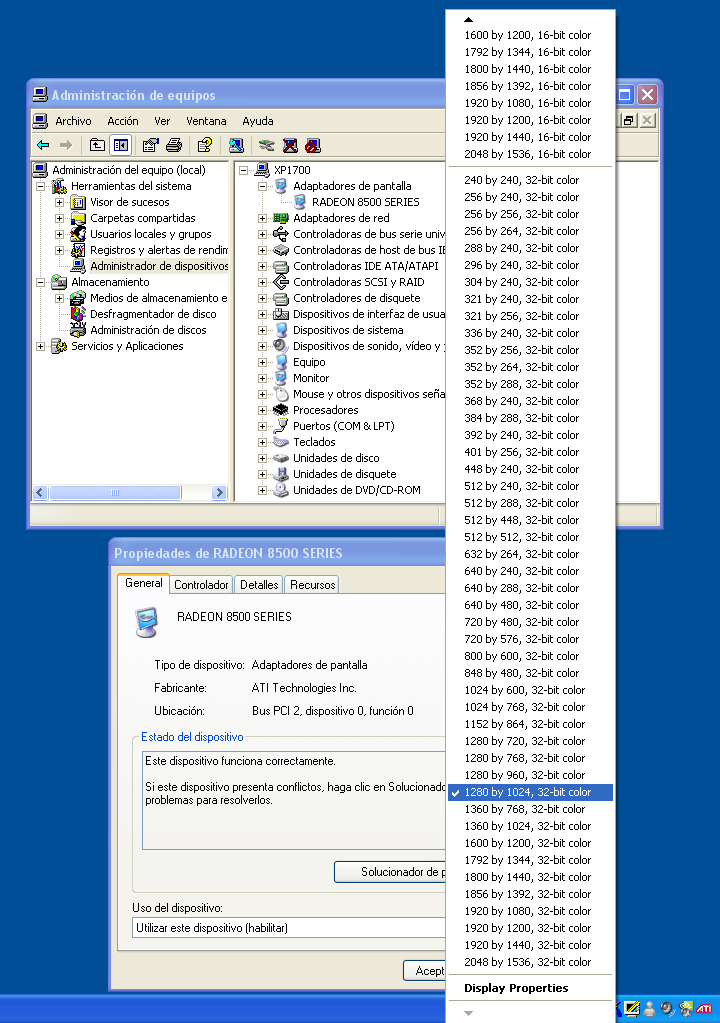 Comentar que hay un pequeño problema con resoluciones muy bajas cuando se pone la profundidad del color en 32bpp (bits per pixel). El problema es que salen interferencias en forma líneas vertical en la parte izquierda de la imagen tal y como se puede ver en la imagen...  Este problema solo afecta a resoluciones muy bajas como 256x240, 264x240 y algunas otras cercanas a 32bpp y se soluciona poniendo dichas resoluciones a 16bpp. No se cual es la explicación a esto, aunque estoy trabajando en ello para encontrar una solución que permita usar 32bpp en dichas resoluciones. (Aunque esto no es necesario para tema de emuladores)
Información sobre configuración de algunos emuladores para ser mostrados a 15,7kHz con modos de baja resolución no entrelazos iguales o cercanos a los nativos de los sistemas originales. Previamente necesitamos tener funcionales modos de baja resolucion como 256x224, 256x240 y 321x240 según emulador. QUOTE KEGA Fusion 3.51 (MD/GEN, 32X, SCD/MCD, SMS, GG)
• Descomprimir y ejecutar KEGA Fusion 3.51. Después cerrar KEGA Fusion. (Ahora se creara el archivo Fusion.ini en la carpeta del KEGA Fusion.
• Editar el archivo Fusion.ini.
• Dentro del archivo Fusion.ini localizar la línea UseExpertModes=0 y cambiarla por UseExpertModes=1
• Dentro del archivo Fusion.ini localizar la línea Mode320x240=640,480,60,100,640,480 y cambiarla por Mode320x240=321,240,60,60,320,240
• Guardar los cambios en el archivo Fusion.ini
• Ejecutar KEGA Fusion.
• Desactivar la opción Video -> Filtered.
• Activar la opción Video -> Auto Mode Switching.
• Cargar un juego.
• Pulsar la tecla [Esc] para que KEGA Fusion se ponga en modo de pantalla completa a 321*240@60 Hz No Entrelazados sin utilizar estrechamiento donde el juego se vera a la máxima calidad posible.
• Para evitar el efecto tearing por ahora el único método que conozco es activar el Vsync y jugar a los juegos a 60Hz.
VirtuaNES 0.92 (NES)
• Ejecutar VirtuaNES 0.92.
• Ir a Options -> Graphics
• Activar Display also except 4:3
• Seleccionar en el menú desplegable de Resolution “256x240 16it 60Hz”.
• Activar Sync Drawing si se quiere evitar e efecto tearing.
• Pulsar el botón OK
• Cargar un juego.
• Pulsar [Alt]+[Enter] para pasar a modo de pantalla completa donde el juego se mostrara a 256*240@60Hz No Entrelazados sin utilizar estrechamiento donde el juego se vera a la máxima calidad posible.
SNES9X 1.43 (SNES)
• Ejecutar SNES9X 1.43.
• Ir a Options -> Display Configuration.
• Seleccionar 256x240x16 y pulsar el botón Test Mode, saldra una nueva ventana donde pondrá “Did it work”, ahora debemos pulsar sobre el botón Yes.
• Seleccionamos 256x240x16 y pulsamos sobre el botón Set Mode, nos sale una nueva ventana donde no dice Are you sure, ahora debemos pulsar sobre el botón Yes.
• Si queremos evitar el efecto tearing debemos activar la opción Enable Double Buffering.
• Pulsar sobre el botón OK.
• Cargar un juego.
• Pulsar [Alt]+[Enter] para pasar a modo de pantalla completa donde el juego se mostrara a 256*240@60Hz No Entrelazados sin utilizar estrechamiento donde el juego se vera a la máxima calidad posible.
ZSNES May 27 WIP (SNES)
• Descomprimir y ejecutar ZSNES May 27 WIP. Después cerrar ZSNES May 27 WIP. (Ahora se creara el archivo zguicfgw.dat en la carpeta del ZSNES May 27 WIP).
• Editar el archivo zguicfgw.dat.
• Dentro del archivo zguicfgw.dat localizar la línea CustomResX=640 y cambiarla por CustomResX=256
• Dentro del archivo zguicfgw.dat localizar la línea CustomResX=480 y cambiarla por CustomResY=224
• Guardar los cambios en el archivo zguicfgw.dat
• Ejecutar ZSNES May 27 WIP.
• Ir a Config -> Video y en la pestaña Modes bajar hasta abajo del todo donde seleccionaremos la antepenúltima opción “CUSTOM DS F” y posteriormente pulsaremos el botón SET, para que tras pulsar una tecla pasar a modo de pantalla completa a 256 x 224p @ 60Hz no entrelazados sin utilizar estrechamiento donde el juego se vera a la máxima calidad posible.
• Si queremos evitar el efecto tearing debemos activar el “Triple Buffering” en Config -> Video pestaña Filtres.
GensAVGA 2.11 (MD/GEN, SCD/MCD)
Funciona directamente a 321x240 sin ninguna configuración especial, si previamente hemos eliminado el modo 320x240 tal y como comento en la información anterior.
El eliminar resoluciones no lo tengo depurado y por el momento solo se que claves de registro tocar para eliminar las resoluciones de mi sistema... así que habrá que esperar a ver si encuentro una solución que sirva para cualquier sistema o tendréis que probar por vosotros mismos. Links a las páginas de los emuladores... GensAVGAKEGA FusionVirtuaNESZSNES WIPSNES9X
Más resoluciones, con intervalo horizontal de 8 pixels... QUOTE 240x224p (Arcade, 63Hz, 15,75kHz)=240,8,40,16,224,4,4,18,4789,7
248x224p (Arcade, 63Hz, 15,75kHz)=248,8,40,16,224,4,4,18,4915,7
256x224p (Arcade, 63Hz, 15,75kHz)=256,8,40,16,224,4,4,18,5041,7
264x224p (Arcade, 63Hz, 15,75kHz)=264,8,40,16,224,4,4,18,5167,7
272x224p (Arcade, 63Hz, 15,75kHz)=272,8,40,24,224,4,4,18,5419,7
280x224p (Arcade, 63Hz, 15,75kHz)=280,8,40,24,224,4,4,18,5545,7
288x224p (Arcade, 63Hz, 15,75kHz)=288,8,40,24,224,4,4,18,5671,7
296x224p (Arcade, 63Hz, 15,75kHz)=296,8,48,16,224,4,4,18,5797,7
304x224p (Arcade, 63Hz, 15,75kHz)=304,8,48,24,224,4,4,18,6049,7
321x224p (Arcade, 63Hz, 15,75kHz)=321,8,48,24,224,4,4,18,6317,7
328x224p (Arcade, 63Hz, 15,75kHz)=328,8,48,24,224,4,4,18,6427,7
336x224p (Arcade, 63Hz, 15,75kHz)=336,8,48,32,224,4,4,18,6679,7
344x224p (Arcade, 63Hz, 15,75kHz)=344,8,48,32,224,4,4,18,6805,7
352x224p (Arcade, 63Hz, 15,75kHz)=352,8,56,24,224,4,4,18,6931,7
360x224p (Arcade, 63Hz, 15,75kHz)=360,8,56,24,224,4,4,18,7057,7
368x224p (Arcade, 63Hz, 15,75kHz)=368,16,56,24,224,4,4,18,7309,7
376x224p (Arcade, 63Hz, 15,75kHz)=376,8,56,32,224,4,4,18,7435,7
384x224p (Arcade, 63Hz, 15,75kHz)=384,8,56,32,224,4,4,18,7561,7
392x224p (Arcade, 63Hz, 15,75kHz)=392,8,56,32,224,4,4,18,7687,7
401x224p (Arcade, 63Hz, 15,75kHz)=401,16,64,24,224,4,4,18,7955,7
240x232p (Arcade, 62Hz, 15,75kHz)=240,8,40,16,232,3,3,16,4788,7
248x232p (Arcade, 62Hz, 15,75kHz)=248,8,40,16,232,3,3,16,4914,7
256x232p (Arcade, 62Hz, 15,75kHz)=256,8,40,16,232,3,3,16,5040,7
264x232p (Arcade, 62Hz, 15,75kHz)=264,8,40,16,232,3,3,16,5166,7
272x232p (Arcade, 62Hz, 15,75kHz)=272,8,40,24,232,3,3,16,5418,7
280x232p (Arcade, 62Hz, 15,75kHz)=280,8,40,24,232,3,3,16,5544,7
288x232p (Arcade, 62Hz, 15,75kHz)=288,8,40,24,232,3,3,16,5670,7
296x232p (Arcade, 62Hz, 15,75kHz)=296,8,48,16,232,3,3,16,5796,7
304x232p (Arcade, 62Hz, 15,75kHz)=304,8,48,24,232,3,3,16,6048,7
321x232p (Arcade, 62Hz, 15,75kHz)=321,8,48,24,232,3,3,16,6316,7
328x232p (Arcade, 62Hz, 15,75kHz)=328,8,48,24,232,3,3,16,6426,7
336x232p (Arcade, 62Hz, 15,75kHz)=336,8,48,32,232,3,3,16,6678,7
344x232p (Arcade, 62Hz, 15,75kHz)=344,8,48,32,232,3,3,16,6804,7
352x232p (Arcade, 62Hz, 15,75kHz)=352,8,56,24,232,3,3,16,6930,7
360x232p (Arcade, 62Hz, 15,75kHz)=360,8,56,24,232,3,3,16,7056,7
368x232p (Arcade, 62Hz, 15,75kHz)=368,16,56,24,232,3,3,16,7308,7
376x232p (Arcade, 62Hz, 15,75kHz)=376,8,56,32,232,3,3,16,7434,7
384x232p (Arcade, 62Hz, 15,75kHz)=384,8,56,32,232,3,3,16,7560,7
392x232p (Arcade, 62Hz, 15,75kHz)=392,8,56,32,232,3,3,16,7686,7
401x232p (Arcade, 62Hz, 15,75kHz)=401,16,64,24,232,3,3,16,7954,7
240x240p (Arcade, 61Hz, 15,74kHz)=240,8,40,16,240,3,3,12,4785,7
248x240p (Arcade, 61Hz, 15,74kHz)=248,8,40,16,240,3,3,12,4911,7
256x240p (Arcade, 61Hz, 15,74kHz)=256,8,40,16,240,3,3,12,5037,7
264x240p (Arcade, 61Hz, 15,74kHz)=264,8,40,16,240,3,3,12,5163,7
272x240p (Arcade, 61Hz, 15,74kHz)=272,8,40,24,240,3,3,12,5415,7
280x240p (Arcade, 61Hz, 15,74kHz)=280,8,40,24,240,3,3,12,5541,7
288x240p (Arcade, 61Hz, 15,74kHz)=288,8,40,24,240,3,3,12,5667,7
296x240p (Arcade, 61Hz, 15,74kHz)=296,8,48,16,240,3,3,12,5793,7
304x240p (Arcade, 61Hz, 15,74kHz)=304,8,48,24,240,3,3,12,6044,7
321x240p (Arcade, 61Hz, 15,74kHz)=321,8,48,24,240,3,3,12,6312,7
328x240p (Arcade, 61Hz, 15,74kHz)=328,8,48,24,240,3,3,12,6422,7
336x240p (Arcade, 61Hz, 15,74kHz)=336,8,48,32,240,3,3,12,6674,7
344x240p (Arcade, 61Hz, 15,74kHz)=344,8,48,32,240,3,3,12,6800,7
352x240p (Arcade, 61Hz, 15,74kHz)=352,8,56,24,240,3,3,12,6926,7
360x240p (Arcade, 61Hz, 15,74kHz)=360,8,56,24,240,3,3,12,7052,7
368x240p (Arcade, 61Hz, 15,74kHz)=368,16,56,24,240,3,3,12,7303,7
376x240p (Arcade, 61Hz, 15,74kHz)=376,8,56,32,240,3,3,12,7429,7
384x240p (Arcade, 61Hz, 15,74kHz)=384,8,56,32,240,3,3,12,7555,7
392x240p (Arcade, 61Hz, 15,74kHz)=392,8,56,32,240,3,3,12,7681,7
401x240p (Arcade, 61Hz, 15,74kHz)=401,16,64,24,240,3,3,12,7949,7
240x248p (Arcade, 60Hz, 15,78kHz)=240,8,40,16,248,3,3,9,4798,7
248x248p (Arcade, 60Hz, 15,78kHz)=248,8,40,16,248,3,3,9,4924,7
256x248p (Arcade, 60Hz, 15,78kHz)=256,8,40,16,248,3,3,9,5051,7
264x248p (Arcade, 60Hz, 15,78kHz)=264,8,40,16,248,3,3,9,5177,7
272x248p (Arcade, 60Hz, 15,78kHz)=272,8,40,24,248,3,3,9,5429,7
280x248p (Arcade, 60Hz, 15,78kHz)=280,8,40,24,248,3,3,9,5556,7
288x248p (Arcade, 60Hz, 15,78kHz)=288,8,40,24,248,3,3,9,5682,7
296x248p (Arcade, 60Hz, 15,78kHz)=296,8,48,16,248,3,3,9,5808,7
304x248p (Arcade, 60Hz, 15,78kHz)=304,8,48,24,248,3,3,9,6061,7
321x248p (Arcade, 60Hz, 15,78kHz)=321,8,48,24,248,3,3,9,6329,7
328x248p (Arcade, 60Hz, 15,78kHz)=328,8,48,24,248,3,3,9,6439,7
336x248p (Arcade, 60Hz, 15,78kHz)=336,8,48,32,248,3,3,9,6692,7
344x248p (Arcade, 60Hz, 15,78kHz)=344,8,48,32,248,3,3,9,6818,7
352x248p (Arcade, 60Hz, 15,78kHz)=352,8,56,24,248,3,3,9,6944,7
360x248p (Arcade, 60Hz, 15,78kHz)=360,8,56,24,248,3,3,9,7070,7
368x248p (Arcade, 60Hz, 15,78kHz)=368,16,56,24,248,3,3,9,7323,7
376x248p (Arcade, 60Hz, 15,78kHz)=376,8,56,32,248,3,3,9,7449,7
384x248p (Arcade, 60Hz, 15,78kHz)=384,8,56,32,248,3,3,9,7575,7
392x248p (Arcade, 60Hz, 15,78kHz)=392,8,56,32,248,3,3,9,7702,7
401x248p (Arcade, 60Hz, 15,78kHz)=401,16,64,24,248,3,3,9,7970,7
240x256p (Arcade, 60Hz, 15,96kHz)=240,8,40,16,256,2,2,6,4853,7
248x256p (Arcade, 60Hz, 15,96kHz)=248,8,40,16,256,2,2,6,4981,7
256x256p (Arcade, 60Hz, 15,96kHz)=256,8,40,16,256,2,2,6,5108,7
264x256p (Arcade, 60Hz, 15,96kHz)=264,8,40,16,256,2,2,6,5236,7
272x256p (Arcade, 60Hz, 15,96kHz)=272,8,40,24,256,2,2,6,5491,7
280x256p (Arcade, 60Hz, 15,96kHz)=280,8,40,24,256,2,2,6,5619,7
288x256p (Arcade, 60Hz, 15,96kHz)=288,8,40,24,256,2,2,6,5747,7
296x256p (Arcade, 60Hz, 15,96kHz)=296,8,48,16,256,2,2,6,5874,7
304x256p (Arcade, 60Hz, 15,96kHz)=304,8,48,24,256,2,2,6,6130,7
321x256p (Arcade, 60Hz, 15,96kHz)=321,8,48,24,256,2,2,6,6401,7
328x256p (Arcade, 60Hz, 15,96kHz)=328,8,48,24,256,2,2,6,6513,7
336x256p (Arcade, 60Hz, 15,96kHz)=336,8,48,32,256,2,2,6,6768,7
344x256p (Arcade, 60Hz, 15,96kHz)=344,8,48,32,256,2,2,6,6896,7
352x256p (Arcade, 60Hz, 15,96kHz)=352,8,56,24,256,2,2,6,7023,7
360x256p (Arcade, 60Hz, 15,96kHz)=360,8,56,24,256,2,2,6,7151,7
368x256p (Arcade, 60Hz, 15,96kHz)=368,16,56,24,256,2,2,6,7406,7
376x256p (Arcade, 60Hz, 15,96kHz)=376,8,56,32,256,2,2,6,7534,7
384x256p (Arcade, 60Hz, 15,96kHz)=384,8,56,32,256,2,2,6,7662,7
392x256p (Arcade, 60Hz, 15,96kHz)=392,8,56,32,256,2,2,6,7789,7
401x256p (Arcade, 60Hz, 15,96kHz)=401,16,64,24,256,2,2,6,8061,7
Recordar que Windows solo acepta 36 resoluciones personalizadas, así que no se pueden añadir todas estas resoluciones de golpe porque son muchas más... así que para probar estas 100 resoluciones, habrá que hacerlo de 36 en 36, reinstalando el driver de la grafica cuando se quieran probar resoluciones diferentes a las previamente añadidas, para que se pierda toda la configuración referente a resoluciones personalizadas y poder volver a comenzar de cero.
Información rápida de uso de PowerStrip... Las modelines que se muestran a lo largo del post, son para directamente pegarlas en la sección [Custom Resolutions] en el archivo pstrip.ini que se encuentra en la carpeta de instalación del PowerStrip. Para editar dicho archivo (pstrip.ini) podemos usar el Bloc de Notas (notepad.exe), el cual debería abrirse directamente y editar el archivo al hacer doble clic sobre pstrip.ini. El PowerStrip debe estar cerrado cuando se peguen las modelines a pstrip.ini, ya que si no, no se añadiran las resoluciones personalizadas en la lista correspondiente. Después habrá que cargar PowerStrip de nuevo y para después posicionarnos sobre ir a Icono del PowerStrip en bandeja -> Botón izquierdo del ratón -> Perfiles del Monitor -> Configurar -> Botón Opciones avanzadas del temporizador -> Botón Resolución personalizada -> Seleccionamos Definido por el usuario y aparecerán en la lista las resoluciones de 15kHz -> después debemos seleccionar las resoluciones que queremos añadir (selección múltiple para añadir todas a la vez) -> Botón añadir Nueva resolución -> Saldrá un aviso de que se han añadido múltiples resoluciones y que si desea continuar -> Botón Si -> Saldrá una viso diciendo que es necesario Reiniciar -> Botón Sí y tras reiniciar ya dispondremos de las nuevas resoluciones. Ahora ayudándonos del QuickRes podremos cambiar la resolución la resolución de nuestro escritorio a por ejemplo 801x600i 50Hz 15,7kHz, tras lo cual dejaremos de ver imagen en el monitor de PC y será el momento de conectar el monitor de arcade para ver por fin imagen en el.
Un saludo. |


