Hola.
Hace tiempo que no posteo, aunque sigo leyendo el foro a diario y al no obtener una respuesta concreta un par de cosas de este jilo he decidido dejar de lado mi actual retiro para comentar unas cositas...
Sobre un monitor de baja resolución CGA como los monitores de arcade comunes y las TVs la máxima resolución No Entrelazada (Progresiva) que se puede conseguir es de aproximadamente 256 líneas útiles a 60Hz, así que diremos que la máxima resolución no entrelazada que podemos conseguir es de 640x256p @ 60Hz o 800x256p @ 60Hz. Si el refresco vertical fuese de 50Hz conseguiríamos hasta aproximadamente 300 líneas útiles por lo que podríamos crear resoluciones digamos hasta 640*300p @ 50Hz y 800*300p @ 50Hz.
Todo lo que sobrepase esos valores serán resoluciones entrelazadas y parpadearan en mayor o menor medida. Para evitar el parpadeo en los juegos lo propio es que los juegos cuando se pongan a pantalla completa usen un modo de baja resolución No Entrelazada que sea igual o cercana a la nativa del juego para conseguir la mejor visualización posible sin utilizar estrechamiento por hardware ni ningún filtro para no degradar la imagen y conseguir la máxima calidad posible.
En los últimos tiempos he dejado esto de lado, pero comentare como configuraba yo algunos emuladores de consolas de 8bits y 16bits para verlos en resoluciones no entrelazadas....
Para poder tener acceso a estos modos no entrelazados deberéis tener previamente creadas y funcionando dos modelines con PowerStrip. Dichas modelines son 321*240@60Hz NI y 256*240@60Hz NI...
QUOTE
[Custom Resolutions]
256x240p (Arcade)=256,8,40,16,240,4,3,15,5030,7
321x240p (Arcade)=321,8,48,24,240,4,3,15,6304,7
KEGA Fusion 3.51 (MD/GEN, 32X, SCD/MCD, SMS, GG)
• Descomprimir y ejecutar KEGA Fusion 3.51. Después cerrar KEGA Fusion. (Ahora se creara el archivo Fusion.ini en la carpeta del KEGA Fusion.
• Editar el archivo Fusion.ini.
• Dentro del archivo Fusion.ini localizar la línea
UseExpertModes=0 y cambiarla por
UseExpertModes=1• Dentro del archivo Fusion.ini localizar la línea
Mode320x240=640,480,60,100,640,480 y cambiarla por
Mode320x240=321,240,60,60,320,240• Guardar los cambios en el archivo Fusion.ini
• Ejecutar KEGA Fusion.
• Desactivar la opción Video -> Filtered.
• Activar la opción Video -> Auto Mode Switching.
• Cargar un juego.
• Pulsar la tecla [Esc] para que KEGA Fusion se ponga en modo de pantalla completa a 321*240@60 Hz No Entrelazados donde el juego se vera a la máxima calidad posible.
• Para evitar el efecto tearing por ahora el único método que conozco es activar el Vsync y jugar a los juegos a 60Hz.
VirtuaNES 0.92 (NES)
• Ejecutar VirtuaNES 0.92.
• Ir a Options -> Graphics
• Activar Display also except 4:3
• Seleccionar en el menú desplegable de Resolution “256x240 16it 60Hz”.
• Activar Sync Drawing si se quiere evitar e efecto tearing.
• Pulsar el botón OK
• Cargar un juego.
• Pulsar [Alt]+[Enter] para pasar a modo de pantalla completa donde el juego se mostrara a 256*240@60Hz No Entrelazados donde el juego se vera a la máxima calidad posible.
SNES9X 1.43 (SNES)
• Ejecutar SNES9X 1.43.
• Ir a Options -> Display Configuration.
• Seleccionar 256x240x16 y pulsar el botón Test Mode, saldra una nueva ventana donde pondrá “Did it work”, ahora debemos pulsar sobre el botón Yes.
• Seleccionamos 256x240x16 y pulsamos sobre el botón Set Mode, nos sale una nueva ventana donde no dice Are you sure, ahora debemos pulsar sobre el botón Yes.
• Si queremos evitar el efecto tearing debemos activar la opción Enable Double Buffering.
• Pulsar sobre el botón OK.
• Cargar un juego.
• Pulsar [Alt]+[Enter] para pasar a modo de pantalla completa donde el juego se mostrara a 256*240@60Hz No Entrelazados donde el juego se vera a la máxima calidad posible.
Sobre posibles fallos de funcionamiento de PowerStrip yo no se decir que podrá pasar... en mi caso con PowerStrip 3.62 y tarjetas graficas ATI 9200SE 128MB y 8500 64MB con drivers Catalyst 5.1, 6.2 y 6.3 no he tenido ningún problema que no haya podido solucionar. Una vez el PowerStrip no me aceptaba las resoluciones que le configuraba pero lo solucione usando la utilidad Catalyst Uninstaller con la que desinstale por complete los Catalyst previos y después ya instale los Catalyst 5.1 y pude crear mis resoluciones normalmente... así que yo nunca he visto un pantallaza azul al intentar usar 240*240p@60Hz, 256*240p@60Hz, 321*240p@60Hz.... En ese caso solo se me ocurre reinstalar el driver de la grafica por uno más moderno (si no fuese con el más moderno pues habría que buscar uno más antiguo) y si tampoco funciona así, usar previamente utilidades de desinstalación de drivers como Catalyst Uninstaller o NVCleaner / Detonador R.I.P. según tarjeta.
Es un coñazo todo esto... pero creo que cuando veas juegos de NES, SNES y Megadrive a resoluciones no entrelazadas cercanas a las nativas de dichos sistemas sin usar estrechamiento, creo que veras realmente la diferencia y a mi modo de verlo el pesado proceso habra merecido la pena..
Como dije en otro post los modos de baja resolución no entrelazados que he generado y verificado su funcionamiento sobre una TV por ahora son estos...
QUOTE
[Custom Resolutions]
240x224p (Arcade)=240,8,40,16,224,4,3,31,4779,7
240x240p (Arcade)=240,8,40,16,240,4,3,15,4779,7
256x224p (Arcade)=256,8,40,16,224,4,3,31,5030,7
256x240p (Arcade)=256,8,40,16,240,4,3,15,5030,7
256x256p (Arcade)=256,8,40,16,256,3,2,1,5030,7
321x224p (Arcade)=321,8,48,24,224,4,3,31,6304,7
321x240p (Arcade)=321,8,48,24,240,4,3,15,6304,7
321x256p (Arcade)=321,8,48,24,256,3,2,1,6304,7
384x224p (Arcade)=384,8,56,32,224,4,3,31,7546,7
384x240p (Arcade)=384,8,56,32,240,4,3,15,7546,7
384x256p (Arcade)=384,8,56,32,256,3,2,1,7546,7
392x240p (Arcade)=392,8,56,32,240,4,3,15,7671,7
640x240p (Arcade)=640,16,64,48,240,4,3,15,12073,7
640x288p (Arcade)=640,16,64,48,288,5,3,19,12338,7
641x480i (Arcade)=641,16,64,48,480,8,6,30,12089,15
768x576i (Arcade)=768,16,80,56,576,11,6,38,14490,15
801x600i (Arcade)=801,24,80,56,600,4,3,21,15088,15
Las anteriores modelines son para copiarlas tal cual con la etiqueta [Custom Resolutions] incluida en el archivo pstrip.ini el cual se encuentra dentro de la carpeta del PowerStrip. Cuando se copien dichas líneas en pstrip.ini el PowerStrip debe estar cerrado (completamente cerrado, que no esté en bandeja) y la siguiente vez que iniciemos el PowerStrip, podremos ir al PowerStrip -> Perfiles del monitor -> Configurar -> Opciones avanzadas del temporizador -> Resolución Personalizada -> Definido por el usuario y allí encontraremos las resoluciones listas para añadirlas todas juntas y que estén disponibles en el siguiente reinicio.
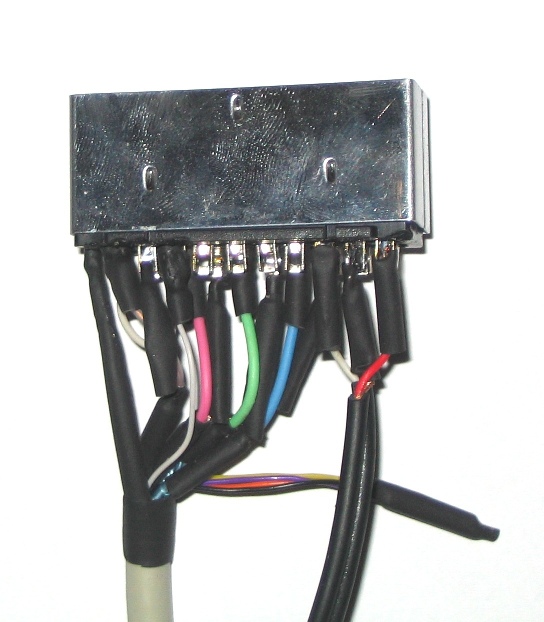
Sobre lo que comentas de la interferencia en el cable VGA->Scart, se que te ha gustado el efecto al parecerse aun más a algunas recreativas que en su día tenían ese pequeño defecto... pero yo como siempre sigo siendo un purista que quiere imagen perfecta y solo quería decir que para que el cable de la mejor imagen posible sin ninguna interferencia lo mejor es usar un poco de funda termo retractil.
Un saludo y suerte con el tema.
Modificado por [MaD] - 17/5/2006, 16:54


