Bueno, voy a tratar de aclarar un poco, mediante un sistema paso a paso, cómo conseguir tener funcionando 2 (o 3) LCDTopGun sobre
WindowsXP, en MAME y en los juegos HOD1&2&3 y VituaCop1&2 (es decir, funcionando con el TroubleShooter).
Instalando las barras de LEDs
=====================
Independientemente del número de pistolas que pensemos conectar, es suficiente con un conjunto de barras de LEDS. Guardad los que vienen con la otra pistola de repuesto.
Tenemos que instalar las dos barras de LEDs a los lados del monitor (preferiblemente a izquierda y derecha) y conectadas a una de las pistolas. La barra que tiene 3 grupos de 3 LEDs, irá la izquierda del monitor, según miramos a la pantalla.
A mayor distancia entre ellas, más lejos deberás colocarte para que la cámara de cada pistola vea TODOS los LEDS y funcionen correctamente.
Un pequeño truquillo. Colocad las barras mirando un pelín hacia adentro.
2 LCDTopGun Funcionando en WindowsXP
==============================
Todavía no conectamos ninguna pistola a los puertos usb.
Para poder tener 2 o más pistolas conectadas en WindowsXP, necesitamos instalar los drivers de Smog. Todos los demás (Wingun y EMS drivers), no os funcionarán en Mame. La explicación: simplemente quedaros con que el resto de drivers sólo instalan un driver que es un emulador de ratón, no un driver de ratón en sí.
Los podéis descargar de
aqui. Descargaros la última versión, la 0.9b6.
Instalarlos no supone ningún problema. Simplemente, una vez instalados, desactivad la pestaña de ejecutar el Guncon2 Control PC Suite, dar next y luego exit.
- Ahora conectad una pistola a un puerto usb. Un detalle en esta acción. Mame se acordará del orden de instalación de los dispositivos tipo ratón (ratones, pistolas, trackballs y spinners). Esto afecta a la hora de la configuración de los controles de los juegos. El mouse1 será el primer 'ratón' instalado y así sucesivamente.
- Oiréis el típico ruidito de que windows detecta la conexión de un dispositivo usb. Os detectará la pistola como un USB Device (Dispositivo USB).
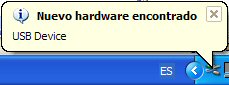
- Después os aparecerá una ventana que os pregunta si queréis que windows busque en la web de Windows update los drivers. Le diremos de "No de momento" y daremos a siguiente.
- En la siguiente ventana seleccionaremos "Instalar desde una lista o ubicación específica (avanzado)" y daremos siguiente.
- Nos saldrá una nueva pregunta. Seleccionad "Buscar el controlador más adecuado en estas ubicaciones", desactivar "Buscar en medio extribles" y activad "Incluir esta ubicación en la búsqueda". Pinchad en examinar y elegid la ruta donde habéis instalado los drivers. Si los habéis instalado en la carpeta por defecto, la ruta será "C:\Archivos de programa\GunCon2 PC Driver Suite\xp". Pinchad en siguiente. Se instalará el primer driver.
- Después os volverá a aparecer la ventana de conectar a la web de Windows update. Volved a decirle que "No de momento". En la siguiente ventana, dejad la selección por defecto (Instalar automáticamente) y pulsad siguiente. Se instalará el segundo driver.
- Ahora podéis ejecutar el Guncon2 control panel. Veréis que hay una pistola detectada.
- Para la segunda pistola repetid el mismo proceso. Conectadla a un puerto usb. Windows lo detectará, ahora sí, como un guncon2 device y te mostrará las ventanas anteriores. Le decimos que no queremos que busque en internet y para el resto, dejamos las opciones por defecto (ahora sí), hasta que se instalen los dos drivers.
- En el Guncon2 control panel aparecerá otra pistola detectada. Estra última pistola es el dispositivo 1 y la primera que se ha instalado es el segundo.
Ahora las dos pistolas deben mover el cursor del ratón. No hace falta calibrar las pistola por software NUNCA. Si el cursor no se muestra donde apuntáis, tratad de calibrar las pistolas vía hardware siguiendo las instrucciones que vienen con la pistola.
El Guncon2 Control Panel
==================
El programa, traducido al castellano por nuestro compi LittleCharlie, posee unos bugs que no impiden que esta versión sea muy robusta en su funcionamiento, una vez se ha aprendido a vivir con ellos.
El más importante, hace referencia al botón de selección de idioma y se ha inducido por la rápida incorporación del spoporte para estas pistolas. Conectadas las pistolas, la primera vez que abres el panel de control de Guncon2 se detecta si las pistolas son LCDTopGun y nombra a los botones en concordancia con los serigrafiados en la pistola. De no detectar la presencia de una LCDTopGun, seleccionará por defecto unos nombres genéricos de las guncon2 para cada botón de la pistola.
El bug viene a la hora de cambiar de idoma.Al refrescar la pantalla después de seleccionar uno, el programa carga por defecto los nombres genéricos de una Guncon2, lo que puede llevar a confusiones. Además, LittleCharlie cometió un pequeño error en la traducción al castellano, y os encontraréis con dos etiquetas con el nombre de Botón B. El auténtico es de la columna de la izquierda. El de la derecha es el botón A. Si editáis el fichero lang.ini podréis corregirlo.
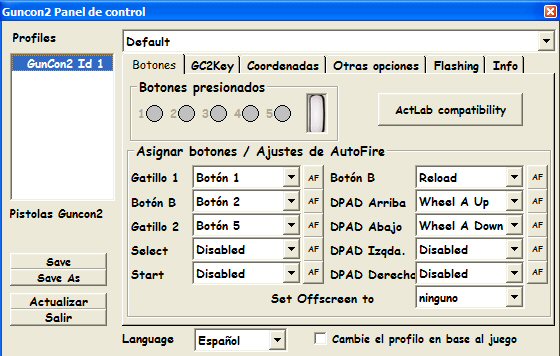 BOTONES LCDTopGun
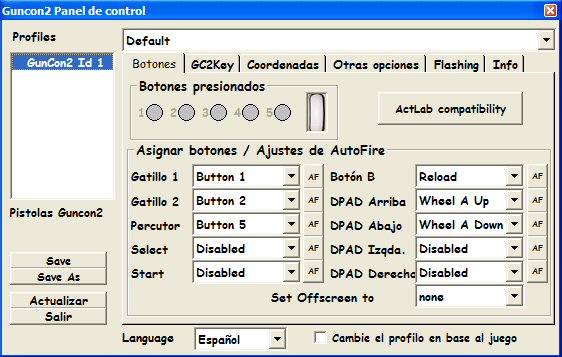 BOTONES Guncon2 normal
Así que una vez hayais seleccionado el idioma que queréis, cerrad el panel de control y volvedlo a abrir. Cada vez que cambiéis de idioma tendréis que cerrar el panel y volverlo a abrir.
Modificado por Cananas - 4/9/2006, 16:13


