ACTUALIZACIÓN A LA VERSIÓN .04Front end + editor (408 Kb)
http://www.megaupload.com/?d=UQKYC1SYContenido:
MalagaEmulatorv.04.exe
MalagaEmulatorEditorv.04.exe (colocarlo en la carpeta editor)
Genre.ini (colocarlo en la carpeta datos)
Version.ini (colocarlo en la carpeta datos)
Listfull.txt (colocarlo en la carpeta datos)
Nota: estas actualizaciones se basan el la actualización v.02.
Si no tienes nada de nada, bájate la v.02 y después actualiza a la v.04
Lo nuevo:
Los juegos de Mame se pueden actualizar por letras, por géneros o por versión del mame.
------------------ACTUALIZACIÓN A LA VERSIÓN .032Front end + editor (198 Kb)
http://www.megaupload.com/?d=ID2TKIJDHay que eliminar malagaemulatorv03.exe y malagaemulatoreditorv031.exe.
Colocar en sus carpetas los dos archivos incluidos en el zip de la versión v032.
Lo nuevo:
Simplifico un poco el editor. Ya no hay un botón especial para actualizar las roms de epsxe, se actualizan con el botón normal.
------------------ACTUALIZACIÓN DEL EDITOR A LA VERSIÓN .031editor MalagaEmulator (292 K.)
http://www.megaupload.com/?d=PGUEAN3QElimina MalagaEmulatorEditorV03.exe y coloca en su lugar MalagaEmulatorEditorV031.exe
Lo nuevo:
Admite el emulador epsxe de PlayStation.
------------------ACTUALIZACIÓN A LA VERSIÓN .03Frontend y editor MalagaEmulator (185 K.)
http://www.megaupload.com/?d=3UHCPUPBElimina MalagaEmulatorV02.exe y coloca en su lugar MalagaEmulatorV03.exe
En la carpeta editor: Elimina MalagaEmulatorEditorV02.exe y coloca en su lugar MalagaEmulatorEditorV03.exe
Lo nuevo:
El tiempo de juego que nos queda se visualiza en todas las pantallas del frontend.
------------------ACTUALIZACIÓN A LA VERSIÓN .02Frontend y editor MalagaEmulator (4 megas aprox.)
http://www.megaupload.com/?d=0N61LS8TInstrucciones de uso en formato pdf (1 mega aprox.)
http://www.megaupload.com/?d=533WPVL5Lo nuevo:
- Ya se pueden echar monedas durante el juego para que aumente el tiempo de juego.
- Cuando te quede sólo un minuto de juego, una voz te avisará de ello para que eches una moneda.
- Los botones han cambiado. Ahora son:
- Los cursores.
- La tecla 1 para aceptar (antes era Enter)
- La tecla F para añadir juegos al grupo de favoritos.
- La tecla + para añadir monedas (antes era la E)
Nota: si vas a actualizar y quieres conservar los datos metidos, no reemplaces la carpeta "datos"; si has cambiado algunos sonidos, no los reemplaces, sólo añade a la carpeta sonidos el nuevo archivo llamado "tequeda1minutodejuego.wav"
------------------Hola.
Este nuevo frontend se llama MalagaEmulator
 JUSTIFICACIÓN DEL PROYECTO
Yo usaba emuladores sueltos, pero cuando me enteré que existía algo llamado frontend y que unía todos los emuladores bajo un mismo entrono gráfico, me lancé a probarlos.
Al principio fue decepcionante, era bastante laborioso configurarlo (la terminología usada era dificil de entender para mí), pero poco a poco iba comprendiendo cómo hacerlo.
Pero esto se podía pasar por alto si, una vez configurado, todo fuera como la seda para el hipotético jugador. Pero, lamentablemente, esto no es así. Cuando venían mis amigos a jugar, se perdían en el uso del entorno, haciéndome cientos de preguntas para terminar cogiendo yo el joystick y "colocándole" el juego que deseaban.
Evidentemente algo fallaba. Pudiera ser que mis amigos, y yo mismo, fueramos muy torpes, pero entonces hay miles de torpes a juzgar por las miles de preguntas que se hacen, no ya para meterse en las profundidades del programa, sino simplemente para poder jugar.
Por eso, si hacía un nuevo entorno gráfico, tenía que ser muy fácil de configurar, y sobre todo muy fácil de jugar. Sabiendo que para muchos este frontend se quedaría corto en sus prestaciones, me decidí a realizarlo pensando sobre todo en los que se acercan por primera vez (y por quinta vez) a un frontend y quieren sobre todas las cosas jugar.
INSTALACIÓNPrimero se descarga el archivo MalagaEmulator.rar del enlace correspondiente.
El contenido es este:
MalagaEmulatorV01.exe
JoyToKey.exe (si usas JoyToKey) (si no lo vas a usar quítalo o ponle otro nombre al archivo)
JoyToKey.ini (si usas JoyToKey)
0emuladores.cfg (si usas JoyToKey)
0raton.cfg (si usas JoyToKey)
Dentro de la carpeta sonidos:
Acepto.wav
Favoritos.wav
Insertemoneda.wav
Moneda.wav
Noarchivo.wav
(Estos archivos de sonidos pueden ser alterados con otros contenidos, pero siempre tienen que tener el mismo nombre)
Dentro de la carpeta editor:
MalagaEmulatorEditorV01.exe
Dentro de la carpeta datos:
0emuladores.dam
0fotofondo.txt
0monedero.dam
gamelistmame.txt
nuevo emulador.dam
Estos archivos tienen que estar forzosamente en la carpeta indicada.
Es importante que esté en el directorio principal de cualquier disco duro:
C:\malagaemulator\ <- bien
C:\frontend\malagaemuator\ <- mal
Esto es así para evitar el desorden, tan nefasto para los que empezamos.
Si necesitas algunas librerías (por ejemplo paintx.dll), ejecuta setup.exe de las carpetas MalagaEmulatorLibrerias1 y MalagaEmulatorLibrerias2
Da igual el directorio donde las instale, pues verdaderamente las instalas en las carpetas del sistema.
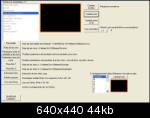
USO DEL EDITORPara añadir emuladores o actualizar roms, usamos el MalagaEmulatorEditor.
En él configuramos lo siguiente:
- Nombre de la consola
- Foto de la consola
- Ruta del ejecutable
- Ruta de las roms
- Ruta de las fotos 1 de los juegos
- Ruta de las fotos 2 de los juegos (si queremos que muestre dos fotos)
- Extensión de las fotos (gif jpg png ...)
- Fotos asociadas a cada uno de los grupos de las letras
- Parámetros entre el ejecutable del emulador y las roms (ejemplo: Koleko.exe
/file aladin.col) (Este emulador en concreto necesita la palabra /file delante de las roms para poder cargarlas)
- Parámetros tras las roms (ejemplo: kfusion.exe aladin.zip
-gen -fullscreen ) (A este emulador se le indica que los juegos son de Megadrive y que jugamos a pantalla completa)
- Si el emulador admite roms con espacios.
Algunos emuladores y roms de juegos tienen problemas si en sus rutas o nombres de archivos hay espacios. Para evitar esto yo recomiendo que las rutas no tengan espacios.
Ejemplo:
Correcto -> H:\Todoslosemuladores\megadrive\kfusion.exe
Incorrecto -> -> H:\Todos los emuladores\megadrive\kfusion.exe
Correcto -> H:\Todaslasroms\megadrive
Incorrecto -> H:\Todas las roms\megadrive
Los nombres de las roms no se deben cambiar.
Por ejemplo, una rom que se llame “007 James Bond”, no la cambiaremos. Sólo hay que tener la precaución de elegir en el editor la opción “el emulador admite roms con espacio” NO
Cuando vamos a jugar a ese juego, lo que hace el programa es una copia de ese archivo con otro nombre (esta copia será borrada al salir del juego)
- Si vas a usar el JoyToKey para jugar en la maca.
- Actualizar roms. Aquí tienes la posibilidad de quitar (sólo visualmente) la información extra que hay entre paréntesis y que afea el listado de juegos. ("aladin (U)" quedaría "aladin"). Al actualizar las roms del Mame, el listado sale con el nombre verdadero del juego y no el de las roms.
- Indicar si vamos a usar el monedero y la clave para salir a windows. (Sólo es necesario hacerlo una vez pues servirá para todos los emuladores).
Si no vamos a usar monedero, damos el valor 0, y si lo vamos a usar indicamos el número de minutos que vamos a jugar por moneda.
Para abandonar el frontend y salir a windows hay que introducir una clave (así nos aseguramos que ningún jugador va a trastear nuestro ordenador)
La clave viene representada por el número 2 (cursor abajo o palanca abajo) y el número 8 (cursor arriba o palanca arriba).
La clave por defecto es 22882.
- Guardamos los cambios, y salimos. Ya está el emulador dispuesto para ser jugado con el MalagaEmulator.
USO DEL FRONTENDEjecutamos MalagaEmulatorv01.exe
Teclas que usa:
Cursores arriba y abajo (para moverse por los menús)
Enter (para aceptar)
F (para añadir un juego a favoritos cuando esté su nombre señalado (F de favoritos))
E (para añadir una moneda (E de euros))
Cursor izquierda (en el listado de juegos nos vamos directamente al grupo de letras sin necesidad de pasar por la opción “anterior”)
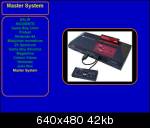
- Aparece el listado de emuladores
- Elegimos uno, y aparece el listado con las letras y favoritos
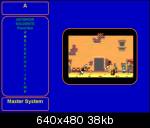
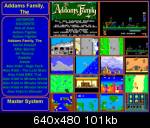
- Elegimos una letra y aparecen los juegos de esa letra
Si ese juego lo queremos añadir a favoritos le damos a la tecla F.
Si queremos jugar le damos a la tecla Enter.
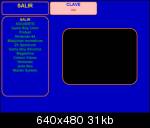
Cuando decidamos terminar y salir del frontend, tendremos que ir a la pantalla principal y meter la clave correspondiente (ya sabes, cursor arriba, cursor abajo)
 SI VAS A USAR JOYTOKEY
El archivo JoyToKey.exe y sus configuraciones tienen que estar en el directorio donde está el MalagaEmulator.exe
El archivo creado por el JoyToKey se tiene que llamar 0emuladores.cfg
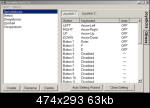
La tecla “E” irá asociada al botón que se activa con el interruptor del monedero.
Al volver de un juego se queda activada para el JoyToKey la configuración que teníamos para ese juego, por eso es MUY IMPORTANTE que en esa configuración esté incluida la que va a usar el entorno gráfico.
Por ejemplo, esta sería la configuración para el Kegafusion de Megadrive:
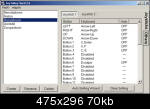
Podemos ver que, aparte de los cursores, los botones para el emulador son Z X C, pero también están asociadas a estos botones las teclas Enter F E, que corresponden al MalagaEmulator.
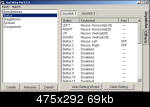
Y cuando salimos al entorno Windows la configuración es la que está en 0raton.cfg para poder movernos por el escritorio con el JoyToKey.
 PONIENDO UN DIBUJO COMO FONDO
Si queremos poner un dibujo como fondo para personalizar nuestro frontend, haremos lo siguiente:
En el archivo “0fotofondo.txt” pondremos la ruta completa donde se encuentra dicho dibujo. Ejemplo: C:\Fotos de fondo\sonic.jpg
Si, por el contrario, no queremos dibujo de fondo, eliminamos el archivo “0fotofondo.txt”. Es decir, el frontend no debe encontrar ese archivo.
Naturalmente el fondo que pongamos tendrá la misma resolución que la pantalla (800x600 1024x768 ....)
CAMBIANDO SONIDOSLos sonidos se pueden personalizar. Puedes grabar tu propia voz si así lo deseas. Pero el nombre del archivo tiene que permanecer inalterable.
EL MONEDEROSi vas a usar el monedero, tienes que tener en cuenta que durante el juego no se pueden echar monedas (las puede echar pero no se añade tiempo)
Las monedas tienes que introducirlas sólo cuando está visible el frontend si quieres añadir minutos de juego.
AGRADECIMIENTOSEspero que os guste y sobre todo que os sea fácil su manejo.
Doy las gracias a todos los marcianos pues sin ellos este frontend (bueno o malo, eso es lo de menos) no tendría sentido.
DESCARGASVideo demostrativo, en formato xvid, del uso del editor y del frontend (33 megas - 6 minutos)
http://www.megaupload.com/es/?d=SMM5JKOBFrontend y editor MalagaEmulator (4 megas aproximadamente)
http://www.megaupload.com/?d=97SKYJWRModificado por monty56 - 5/12/2006, 00:41