Hola amigos este es un pequeño tutorial para la optimización de nuestro Windows xp, yo utilizaré Windows xp sp2.
Tenemos que tener guardada una copia de nuestro win (oficial)

en el ordenador, para poder trabajar con ella. En mi caso lo he copiado en el dir: D:\XP_SP2 pero esto lo pueden cambiar a su gusto.
Una vez copiado, arrancamos el programa nLite que podemos descargarlo gratuitamente
Aqui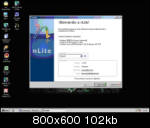
Picamos en siguiente
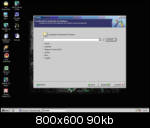
y luego picamos en Buscar, nos aparecerá un cuadro donde le indicaremos el directorio con la copia del win. Siguiente otra vez.
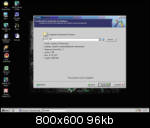
En esta parte podemos cargar a través de un archivo.ini nuestras preferencias, también podemos cargar la ultima sesión o sea que nos guarda nuestra ultima selección
Aquí daremos siguiente y nos encontraremos con esta pantalla
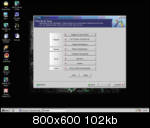
Aquí es donde podremos seleccionar varias cosas como agregar un service pack, actualizaciones criticas, controladores (como por ejemplo el archivo .inf de la avga
)
En este caso voy a marcar todo lo que esta por abajo de “integrate” ya que no voy a agregar nada, los drivers los instalare por separado.
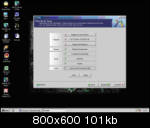
quedaría así y como no siguiente.
Ahora nos pregunta que funcionalidades de Windows queremos, para que si nos equivocamos y la queremos borrar, el programa nos avise.
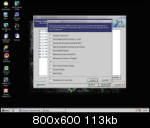
Yo no ha seleccionado nada solo aceptar y a empezar con lo bueno
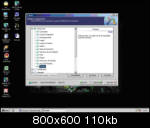
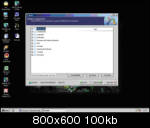 Aplicaciones:
Picamos el símbolo + y seleccionamos lo que queremos quitar.
Yo he seleccionado todo menos el desfragmentador de disco. Pero repito esto es a gusto.
Ha quedado así
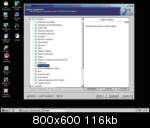
 Controladores:
Picamos en el + y seleccionamos lo que queremos quitar.
Yo he seleccionado todo menos adaptadores de pantalla. Lo hago porque tengo los drivers de mi gforce, el sonido esta integrado en la placa base así como la red y
para los cuales tengo los drivers disponibles.
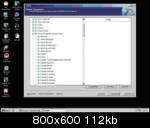
 Lenguajes:
Yo he seleccionado todo menos (dentro de Europa Occidental y Estados Unidos el
Español – España (alfabetización tradicional))
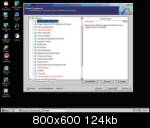
 Multimedia:
Aquí he seleccionado todo menos
Codecs de Windows, Soporte OpenGL, Visor de imágenes y Fax de Windows. Estas son las únicas opciones que aparecen en rojo.
Ha quedado así
 Opciones del S.O:
Aquí he seleccionado todo menos,
Administrador del Filtro del sistema de ficheros, Carpetas Zip,
Cuota de Disco y Perfil, Extensible Storage Engine (Esent97), Format drive support, Herramientas de línea de comandos, Notificaciones de Inicio de Sesión, Núcleo de Internet Explorer, Parche de compatibilidad de aplicación y Soporte 16 bits.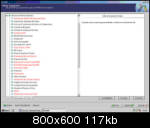 Red:
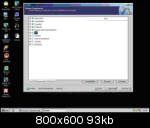
Red:Aquí seleccionamos todo, sin seleccionar el +. Para que vean se vería así. Esto lo he hecho así porque no me interesa tener red en la maca. Mi intención es si tengo que actualizar algo será a través de cds.
 Servicios:
Aquí he seleccionado todo menos,
COM+, DTC, MSMQ y SENS, Coordinador de transacciones Distribuidas (DTC), Instrumentación de Administración, Log de Evento, Marco Servicios de texto, Message Queuing (MSMQ), Monitor de Sistema, Registros y log de funcionamiento, Servicios de ‘Shell’, Servicios de terminal y Sistema de notificación de eventos (‘SENS’).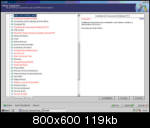 Soporte de Hardware:
Aquí no seleccionamos nada, esto lo dejamos para que el sistema pueda ser armado con diferentes componentes.
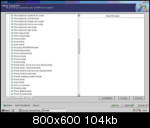
Teclados:Aquí seleccionamos todos menos el teclado en español.
 Directorios:
Aquí no he seleccionado nada, lo dejamos tal cual.
Picamos en siguiente
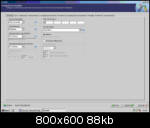
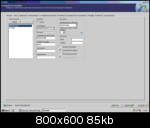
Nos aparece Instalación desatendida que es algo muy bueno para instalar todo de un solo paso. En esta pantalla colocamos en la pestaña general y en el ítem Modo desatendido la opción Fully automated y en clave de producto como no, el serial del win. Ahora nos vamos a la pestaña users, picamos en el nombre administrador, en opciones picamos en active y nombre completo (un nombre cualquiera).
Estas serán las únicas pestañas que voy a personalizar, el resto de pestañas las vamos a dejar como viene por defecto. Siguiente
Pantalla Opciones
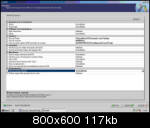
Aquí seleccionaremos en la parte de Requerimientos mínima memoria requerida deshabilitado para que podamos instalarlo en ordenadores con menos de 64 MB de Ram.
Siguiente
Aparecerá la pantalla ajustes y picaremos en siguiente para empezar el proceso de creación de nuestro sistema reducido. Luego de un ratito tendremos esto.
Luego siguiente para crear la ISO o grabar directamente un cd con nuestro Windows reducido.
Bueno amiguetes esto ha sido todo, espero les sea de utilidad para utilizar los recursos de nuestro ordenador para lo que realmente importa correr nuestros juegos lo mas rápido que se pueda.
Saludos