ZsnesConfiguración para la versión Sznes 1.42, que funciona casi al 100% con la totalidad de roms. Se pasan a comentar los pasos llevados a cabo para su correcto funcionamiento y las opciones más importantes del emulador:
1) Descárgarlo, lo podemos en su página oficial:
http://www.zsnes.com/2) Una vez descargado el archivo lo descomprimimos. Yo suelo crear un directorio que llamo "emuladores\Zsnes", así tendrás todos tus emus en una misma carpeta y a su vez ordenados. Verás dos archivos de configuración: Icono de arranque y una carpeta donde encontramos las imágenes del interface del emu en cuestión.
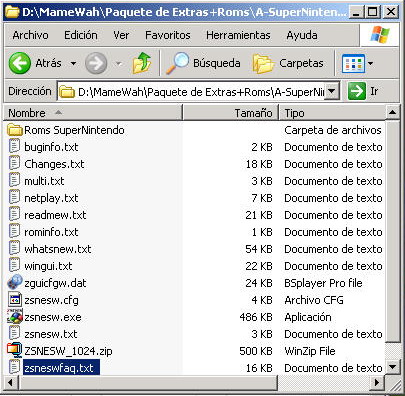
3) Para ponerlo en marcha sólo tenemos que hacer doble click sobes el icono "Sznes" (muy bonito, por cierto).
4) El emulador en sí tiene 5 opciones de las cuales emergen otras cuantas: games, config,cheat, netplay y misc (juegos, configuracion, juego en net y cosas suplementarias).
4.1) GAME:
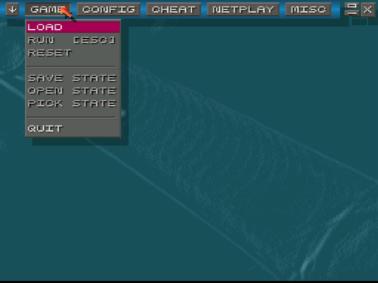
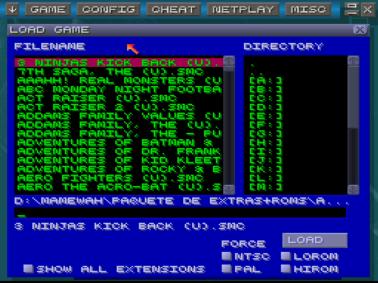
- Load:lo utilizaremos para cargar las roms. Al pinchar nos saldrá un cuadro de exploración y nosotros le dire en qué directorio se encuentran.
- Reset: realizará un reseteo del juego, al igual que en la consola clásica.
- Open state y save state: lo utilizaremos para abrir y guardar partidas respectivamente.
- Quit: para apagar el programa.
4.2) CONFIG:
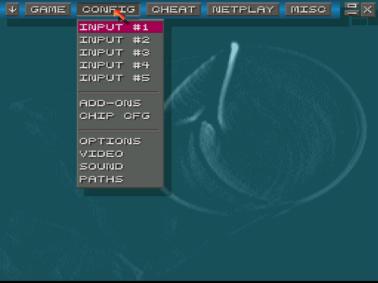
- Input 1-5: Aqui tendremos los diferentes controles para configurar el emulador, pudiendo realizar hasta las configuraciones de 5 jugadores!
- Add-on: La utilizaremos para el mapa de configuración del ratón o pistolas.
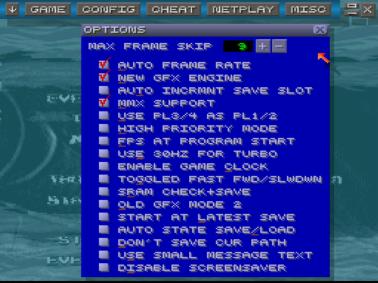
- Options: De las casillas que encontramos nos interesará marcar "mmx", para indicar multimedia y autoframe ( para que el emulador ponga al juego la velocidad apropiada automáticamente), aunque si considerasemos que va demasiado rápido el juego deberemos bajar el "max frame". Estas son las casillas mas importantes:
 - Video:
 Pondrémos la resolución que mas nos guste o mejor pueda soportar nuestro ordenador, además incluye varias formas de polarización las cuales retocaréis a vuestro gusto.
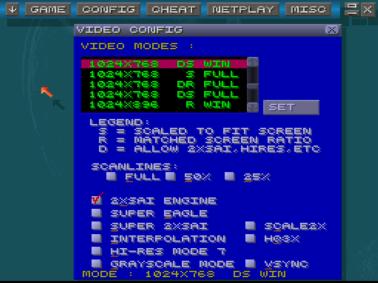 Nota: Efecto de suavizado gráfico recomendado por Mikonos. También podéis véis ver el tipo de resolución empleada para evitar el efecto "tearing" (ver PRF´s). - Sound:
 De aquí destacar que deberá de estar marcada las casillas de "enabled sound" y "stereo sound" para poder el sinido con la mejor calidad. Támbién tienes la opcion de la "frecuency" que cuanto más alta sea mejor será el sonido.
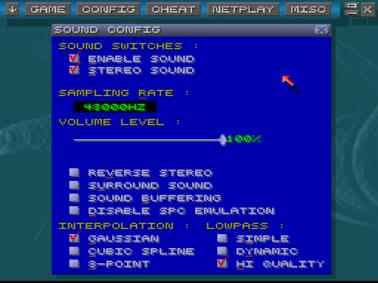 Nota: Lo que véis es la configuración recomendada por Mikonos para una calidad exelente de sonido. ¡Ojo los ordenadores menos potentes!.- Path:
 Es para indicar al emulador dónde guardará la configuración.
4.3) CHEAt:
Lo utilizaremos para añadir códigos a los juegos al estilo "action replay" con las opciones: add, browse y search (añadir, borrar y buscar).
4.4) NETPLAY: Donde picaremos y tendremos qué indicar el nickname y la ip para conectar con el servidor. La ip, por quien no lo sepa, es como la llave de su ordenador, imprescindible para jugar en internet. Si no sabes cual es tu ip, métete en www.google.es y pon en el buscador: "¿cuál es mi ip?" y encontrarás páginas que te lo diran.
4.5) MISC:
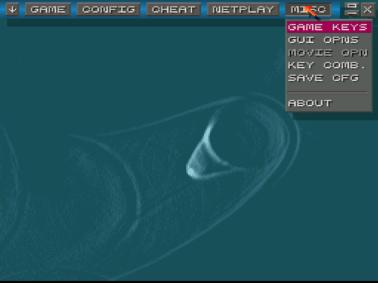
- Game key:Donde podrémos hacer que con sólo pulsar una tecla de nuestro teclado el ordenador ejecute órdenes como subir o bajar el volumen, aumentar los frames o disminuirlos....etc. Son opciones complementarias para el amu.
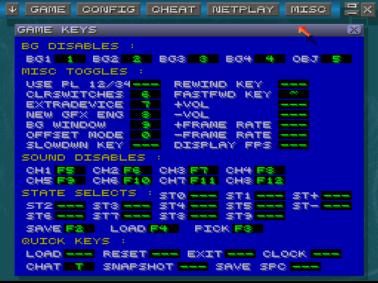
- Gui options: Donde podremos cambiar los colores de nuestro entorno gráfico, así como darle sombra al puntero y este tipo de cosillas.
- About: Nos dará la información sobre la version que utilizamos.
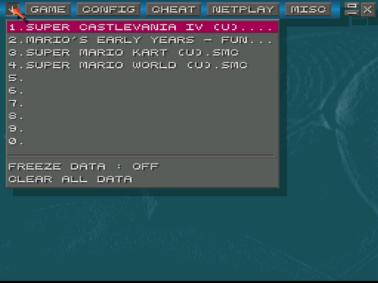
5) History (flecha hacia abajo)
La opción "history" nos permite consultar rápidamente el historial de juegos recientes que hemos ejecutado en nuestro emulador. También es una forma rápida de cargarlos si el que nos apetece jugar en esos momentos está en la lista.
Aquí termino con todo lo refernte a este pedazo de emulador que tantas horas de vicio me ha dado, nos da y nos dará... Saludos marcianos!.
-Jar2-
Modificado por Mikonos - 9/9/2005, 14:22 


