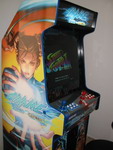
VIVANONNO"Viva Nonno" es un emulador de la placa System 22 de Namco, que he descubierto recientemente.
Seguro que a los que os gustan los arcades de coches de Namco os va a encantar.
En la actualidad solo tiene soporte para 2 juegos que son:"RIDGE RACER 2" (Japan-A, Japan-B) y "RAVE RACER" (Japan-A, Japan-B, World-B), el "RIDGE RACER" original no funciona todavía.
Necesitaremos un ordenador con un procesador de al menos 1 Ghz de velocidad (1,5 Ghz recomendados) y una tarjeta gráfica con al menos 32 Mb de RAM y soporte DirectX7 o superior. La tarjeta de sonido debe tener soporte DirectSound para reproducir el sonido.
1) Lo primero es descargarlo de su página oficial
http://vivanonno.vg-network.com/files/viva2203.zip , la versión actual es la 22.0.3 pero ya están trabajando en la 22.0.4.
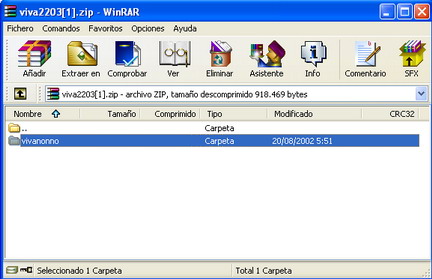
2) Ahora hay que descomprimir el archivo que viene en formato .ZIP. Al hacerlo se os creará una carpeta que con el nombre "vivanonno" donde vosotros queraís.
3) Es muy importante tener las ROMS de los juegos ubicadas en el subdirectorio "roms" que se nos ha creado si queremos que funcione bien, las ROMS pueden estar directamente en formato .zip o descomprimidas en sus respectivos directorios, los nombres son los siguientes:
rrs1.zip <- "Ridge Racer 2" (Japan)
rv1.zip <- "Rave Racer" (Japan)
rv2.zip <- "Rave Racer" (World)
Si las vamos a tener descomprimidas, los directorios que teneis que crear dentro de la carpeta "roms" se tienen que llamar "rrs1", "rv1" y "rv2" respectivamente.
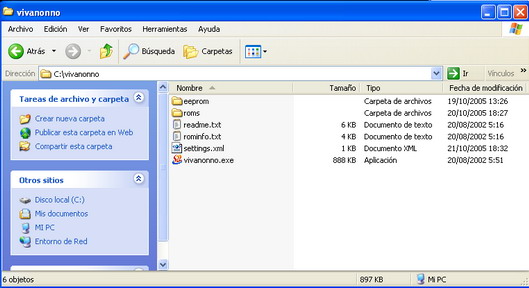
4) Para ponerlo en marcha hay que ejecutar el archivo vivanonno.exe
5) Veremos una pantalla en negro con los siguiente menus:
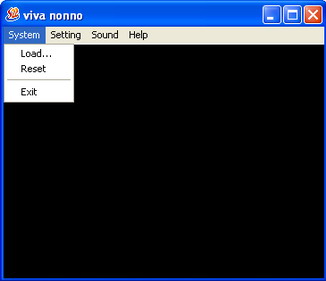 SYSTEMLoad
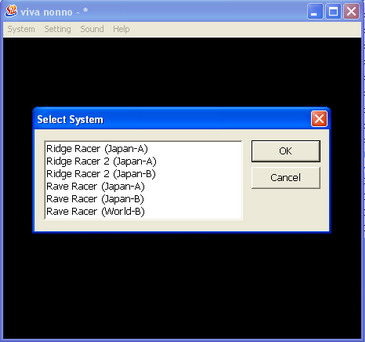
 es la opción que nos permite ejecutar las Roms que tenemos instaladas, al darle nos sale el menu "Select System", simplemente pinchamos en el juego correspondiente y a jugar!
 Reset
Reset sirve para resetear el juego durante la partida y
Exit para salir.
SETTING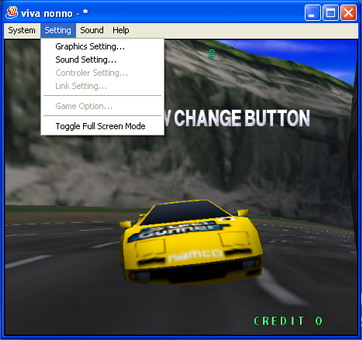 Graphics Setting
, es el menu con más opciones de configuración.
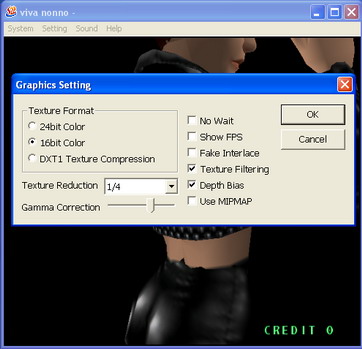
Texture Format: Nos permite especificar el formato de la textura.
Texture Reduction: Sirve para ajustar la resolución de la textura, cuando menos la reduzcamos mejor se vera pero consumira más recursos.
Gamma Correction: Ajusta la correción gamma del renderizado.
No Wait: Si lo activamos, quitamos el bloqueo para que el refresco en pantalla no supere los 60 hz. Por defecto viene desactivado, pero es recomendado activarlo en el modo de pantalla completa.
Show FPS: Simplemente nos muestra los frames por segundo en la pantalla.
Fake Interlace: Simula el efectro entrelazado en pantalla.
Texture Filtering: Activa el filtrado bi-linear de texturas. (Activado por defecto)
Depth Bias: Simula el renderizado con "depth bias" para que no haya fallos en la profundidad de los objetos.
(Esta activado por defecto.)
Use MIPMAP: Activa el filtrado MIPMAP de las texturas. (Necesita más buffer de texturas y esta desactivado por defecto, mejor dejarlo así).
Sound Setting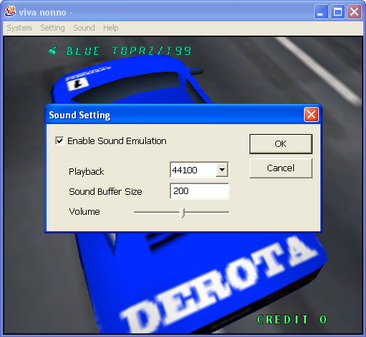
Enable Sound Emulation: Aqui podemos activar o desactivar la emulación del sonido.
Playback Freq (Hz): Nos permite especificar la frecuencia de reproducción del sonido, por defecto esta en 44100Hz. (42667Hz es la frecuencia real con la que funcionaba la recreativa).
Sound Buffer Size (ms): Especifica el tamaño del buffer de sonido en mili segundos. Por defecto esta en 200 mseg. Si lo bajamos a 100ms o menos conseguiremos una emulación mas fiel a costa de la potencia de nuestro procesador.
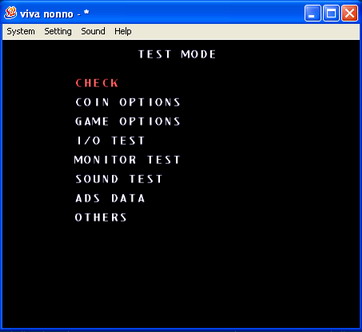
Volume: Resulta que ese control no funciona todavía. Hay que configurar el sonido para cada juego metiendonos en el "TEST MODE" del juego (tecla T).
 Toggle Full Screen Mode
: Sirve para entrar/salir del modo pantalla completa. (Tambien sirve la combinación de teclas (ALT + Enter).
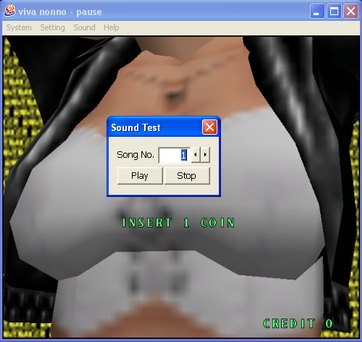
SOUND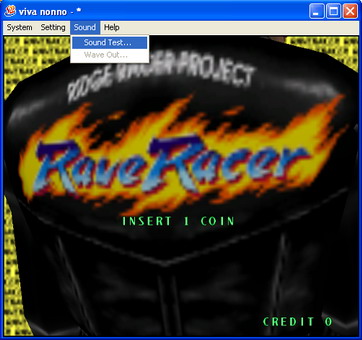 Sound Test
: Abre el menu para hacer un test de sonido.
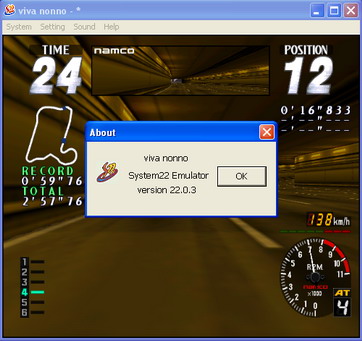
 HELPAbout...
: Nos da información sobre la versión del emu que tenemos.
Las teclas por defecto son las siguientes:
Flecha Izquierda/Derecha - Gira a la Izquierda/Derecha
Flecha Arriba/Abajo - Bajar/Subir marcha
C - Pedal del accelerador
X - Pedal del freno
V - Cambia la vista (Rave Racer)
Q - Insertar créditos
T - Se mete en el TEST MODE
S - Pausa el juego
Si quereis ir un poco más lejos y cambiar la configuración manualmente para cambiar alguna tecla o usar algún pad como el namco negcon, podeis hacerlo editando el archivo settings.xml que se crea la primera vez que ejecuteis el emulador. Teneis un ejemplo para ese pad en el readme.txt del emulador.
Para volver a centrar los controles, deberemos pulsar la tecla de Crédito y entrar en el Test Mode a la vez.
6) A disfrutar!!!

-Roger2K-
Modificado por Roger2K - 24/10/2005, 17:57