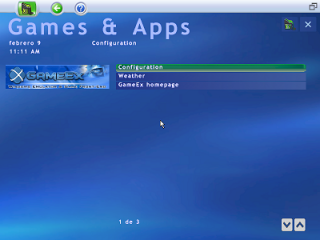
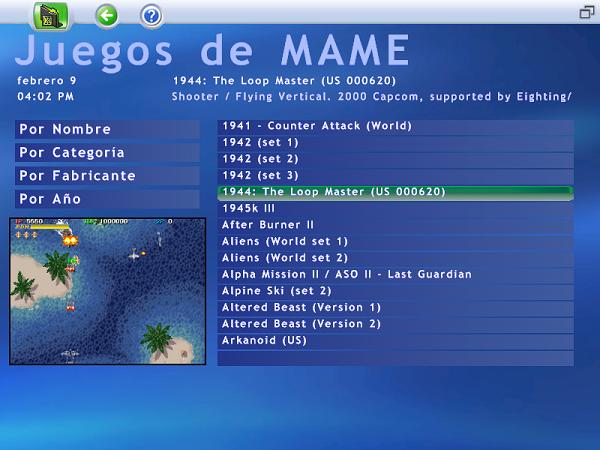
TUTORIAL GAME EX, el mas deseado
VICIETA
view post Escrito el 14/2/2006, 21:56
Avatar

Funky!!

Grupo: Member
Mensajes: 468
Location: madriles


Status: Offline: ultima azione eseguita il 26/12/2006, 23:07


Muchas gracias chicos! muy buen trabajo.Y con todo lujo de detalles...no si al final voy a tener que cambiar todo otra vez.
Darwen
view post Escrito el 15/2/2006, 01:44
Avatar

Viciado

Grupo: Member
Mensajes: 64
Location: Zaragoza


Status: Offline: ultima azione eseguita il 22/10/2006, 17:36


Tutorial de GameEx (basado en la versión 5.72):

Este es un fontend pensado para el que, buscando algo sencillo de usar y configurar, también quiere que sea bonito, útil, y con extras de todo tipo. Además con cada nueva actualización se le añaden funciones cada vez más impresionantes.

Requisitos Mínimos de Sistema:

Procesador Pentium 3 500Mhz (o equivalente).
Tarjeta gráfica DirectX(DirectDraw) Compatible, capaz de trabajar a 640x480 y 16 bits de color(*).
[Tu tarjeta gráfica no requiere soporte Direct3D salvo que uses videos o DVD]
Tarjeta de sonido compatible con DirectSound.
256MB de Ram.
Windows 98SE, ME, 2000, XP, MCE.
200MB de espacio libre en el disco duro (**)
Microsoft .net framework 1.1
Microsoft Direct X 9.0
Windows Media Player 9 o superior.

(*) También es compatible en resoluciones inferiores (640x288) usando, por ejemplo, una ArcadeVGA.
(**) Recomendados varios Gigas de espacio para que puedas tener tus ROMS, Videos, Mp3 y lo que quieras.

Puedes conseguir GameEx en http://tomspeirs.com/gameex/download.htm.

Una vez comprobado que cumples con los requisitos mínimos y en cuanto acabes de descargar GameEx pasaremos a su instalación.


Instalación:

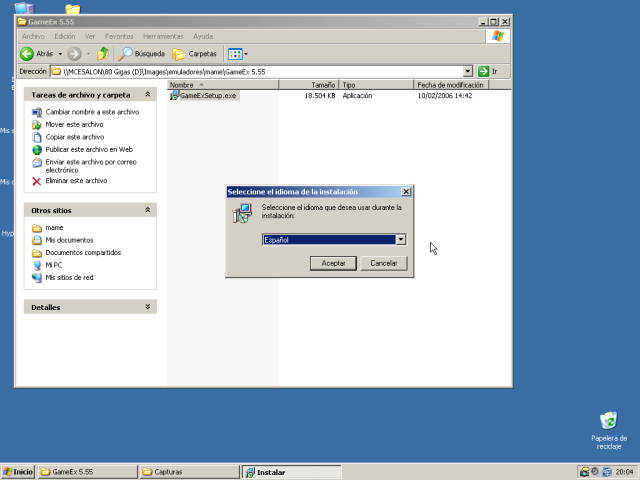
Ejecuta el programa que acabas de descargar, selecciona el idioma para la instalación y pulsa Aceptar.
user posted image

En la siguiente pantalla pulsa en Siguiente.
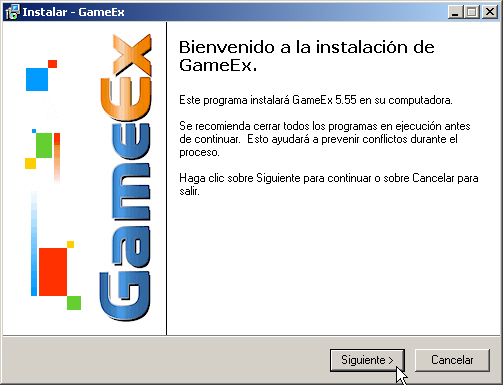
user posted image

Y a continuación elige el destino donde quieres instalar el programa. Yo por comodidad lo voy a dejar instalado en C:\GameEx.
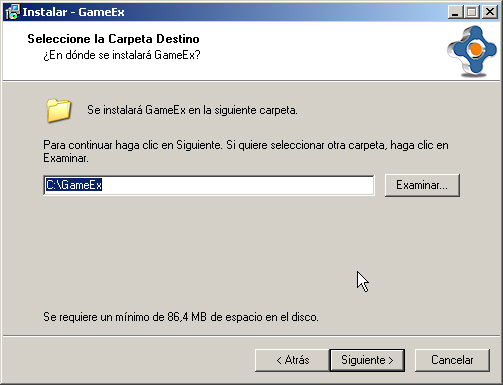
user posted image

La siguiente pantalla te pregunta la Carpeta de Programas que quieres crear en el menú de Inicio con el GameEx. Déjalo así por defecto.
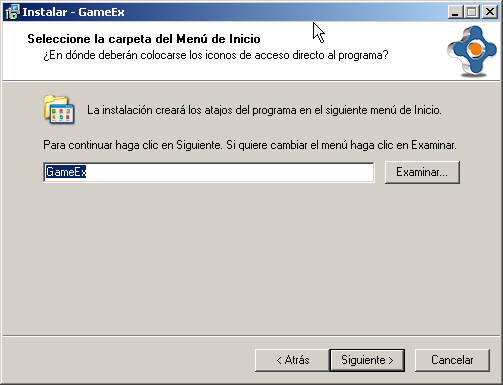
user posted image

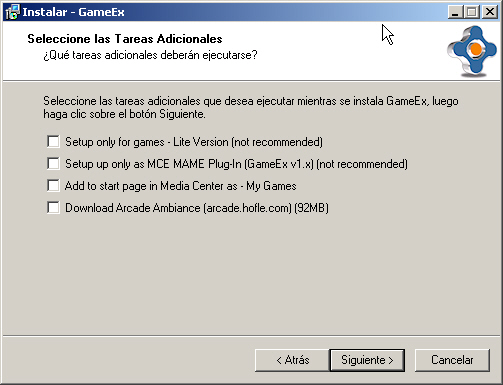
A continuación nos preguntará si queremos realizar alguna tarea adicional en la siguiente pantalla.
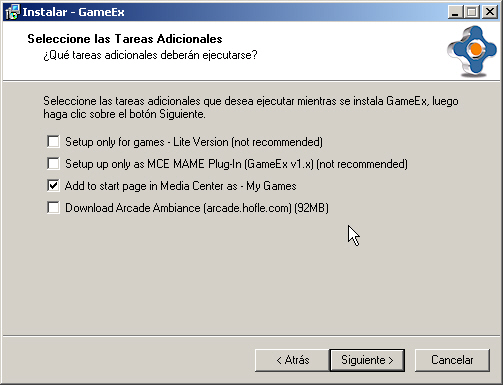
user posted image

Si no usas Windows XP Media Center Edition puedes dejar desmarcada la casilla de "Add to Start Page in Media Center as - My Games" puesto que no es una opción necesaria.
user posted image

Quizás la opción más útil de esta pantalla sea la de "Download Arcade Ambiance" que sirve para que puedas añadir a tu recreativa un sonido de fondo como de Salón Recreativo de los 80. Como es algo que también se puede hacer más adelante no lo explicaré todavía.

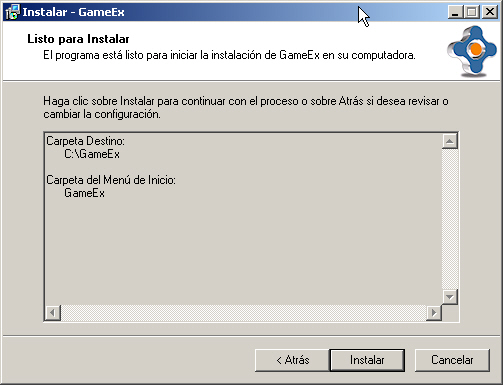
En la siguiente pantalla confirma las opciones de instalación elegidas pulsando en Siguiente.
user posted image

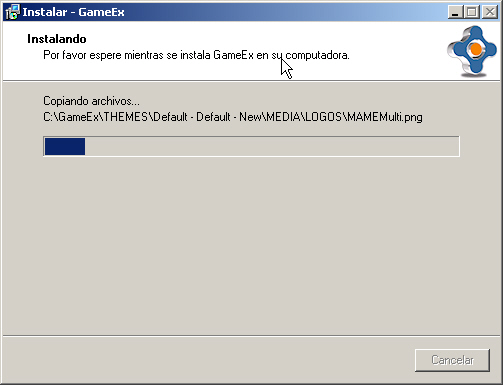
A continuación comenzará el proceso de copia de archivos a tu disco duro.
user posted image

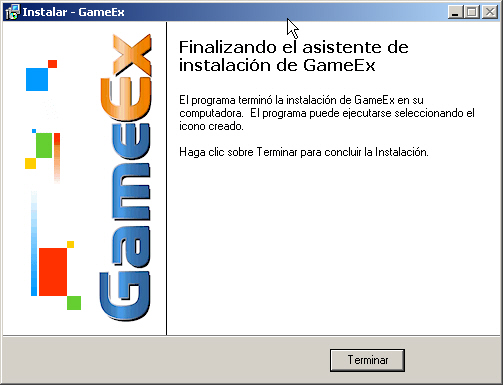
Una vez terminada la copia de archivos ya sólo te queda pulsar en Terminar.
user posted image

Y con esto ya tienes instalado el GameEx. Puedes encontrar los accesos al programa en la carpeta del menú de inicio que indicaste durante la instalación.
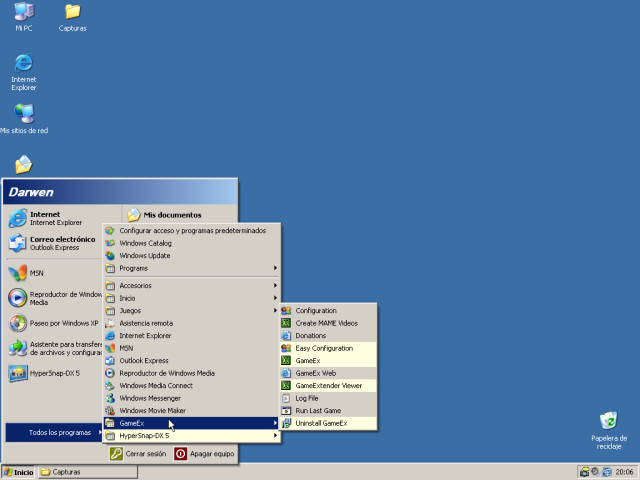
user posted image


Primeros Pasos con GameEx:

Al arrancarlo aparece esto:
user posted image

Esta es la pantalla del creador del progarma que nos invita a donar al menos 18$ por registrar el programa y así quitar esta pantalla y poder acceder a otras funciones como el Extender. Si realizamos esta donación la carga será casi inmediata (dependiendo de la potencia del equipo donde se ejecute).

Bueno después de esto ya nos saldrá el front end operativo en si. Tal y como viene por defecto.
Vamos a empezar a configurarlo. Nos vamos a More games and programs.
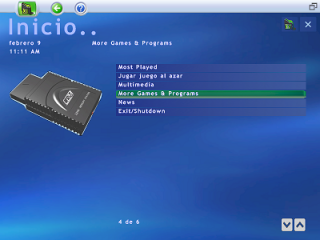
user posted image

y luego a configuracion:
user posted image

Se nos cerrará Game ex y se nos abrirá el programa de Configuración del GameEx donde tendremos todo lo necesario para configurar video, audio, aspecto, emuladores... todo ello a base de pestañas, botones y menús desplegables.
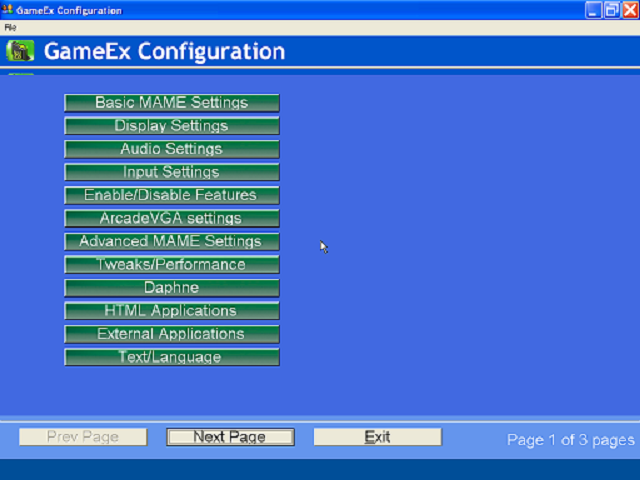
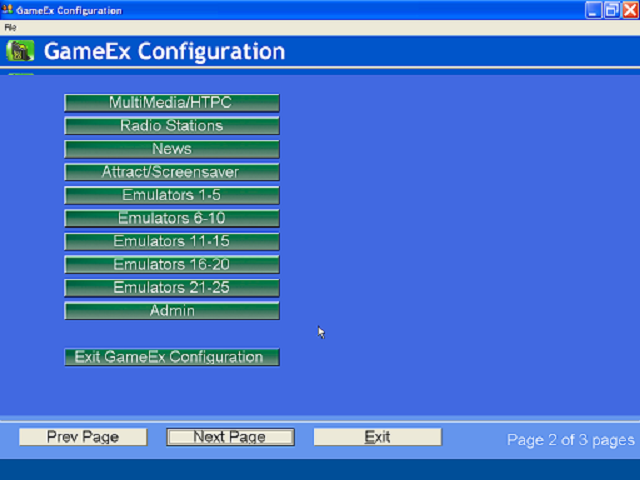
user posted image

user posted image

ACTIVAR MAME

Nos vamos a basic mame settings y tenemos las siguientes opciones:

- Mame Path es la ruta donde tenemos nuestro emulador Mame preferido.
- Mame EXE es el nombre del fichero ejecutable de nuestro Mame favorito.
- Rom Path/s es la ruta o rutas donde tenemos las ROMS (los juegos). Se pueden añadir más carpetas separando cada una de ellas usando punto y coma ";". Por ejemplo G:\-DATA-\-MAME ROMS-;C:\Mame32\roms
- Snap Path, Video Snap Path, Flyer Path, Cabinet Images Path, Marquee Path, Panel Path, Title Path e Icon Path se refieren a las rutas donde tenemos imágenes que servirán de previsualización de los juegos en el menú de selección. Por orden son Capturas de Pantalla, Videos de Capturas de Pantalla, Flyers (carteles de anuncios de los juegos), Cabinas (la máquina recreativa original), Marquesinas (los gráficos de arriba del monitor que solían llevar el título del juego iluminado por detrás con un fluorescente), Paneles de control, Capturas de Pantalla con el título del juego e Iconos representativos de cada juego.
Estas son diversas imágenes que servirán para dar mayor vistosidad a nuestra configuración personalizada y, si bien no son obligatorias, veremos más adelante lo bien que queda todo con ellas.
Un detalle a tener en cuenta sobre las imágenes es que a pesar de que Mame32 soporta las imágenes guardadas todas en un fichero ZIP, GameEX no y por ello deberemos tenerlas todas descomprimidas en la carpeta que indiquemos.
Soporta ficheros JPG y PNG para las imágenes (que deben llamarse igual que la ROM del juego que representan) y para el caso de los videos se pueden usar AVI o MNG (un formato especial que se compone de un fichero de extensión .MNG y un MP3 con la música aparte).

Pinchando en browse buscamos cada archivo o carpeta en nuestro disco duro. Lo que no nos interesa o no tengamos lo dejamos en blanco. Así pues podríamos tener nuestra configuración personal de esta manera:
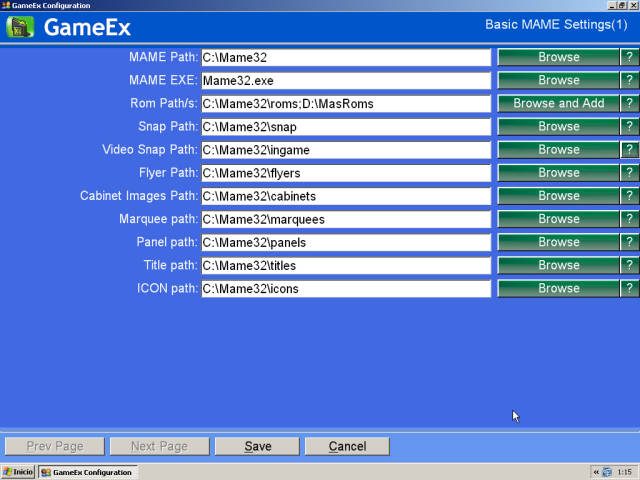
user posted image

Le damos a save y luego a exit. Esto hace que salgamos del programa de configuracion y volvemos a game ex donde nos aparecen cosas nuevas:
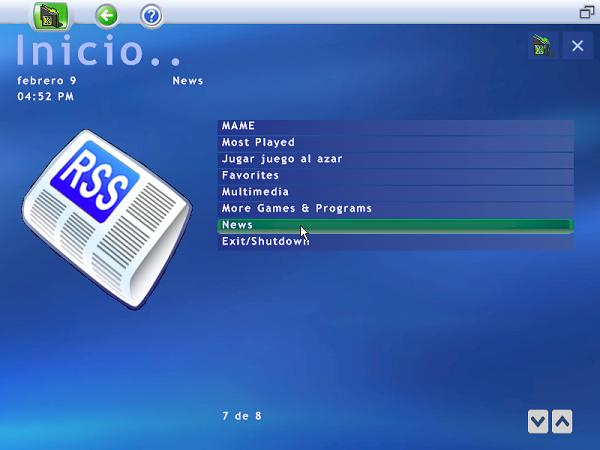
user posted image

Nos vamos a mame y dentro hay varias opciones.
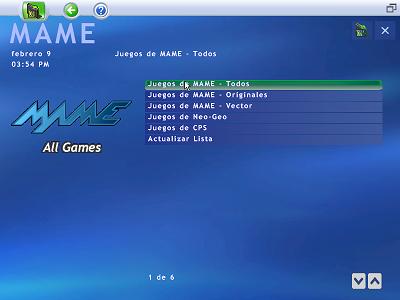
user posted image

Nos vamos a actualizar lista, luego pulsamos enter y se pone a hacer sus labores.
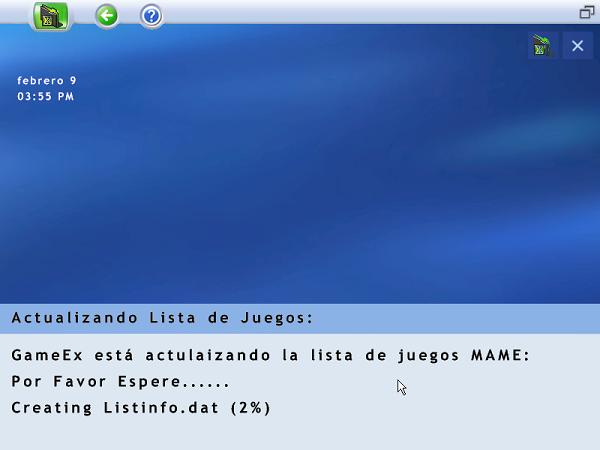
user posted image

y despues de un rato ya lo tenemos:

user posted image

ADVANCED MAME SETTINGS

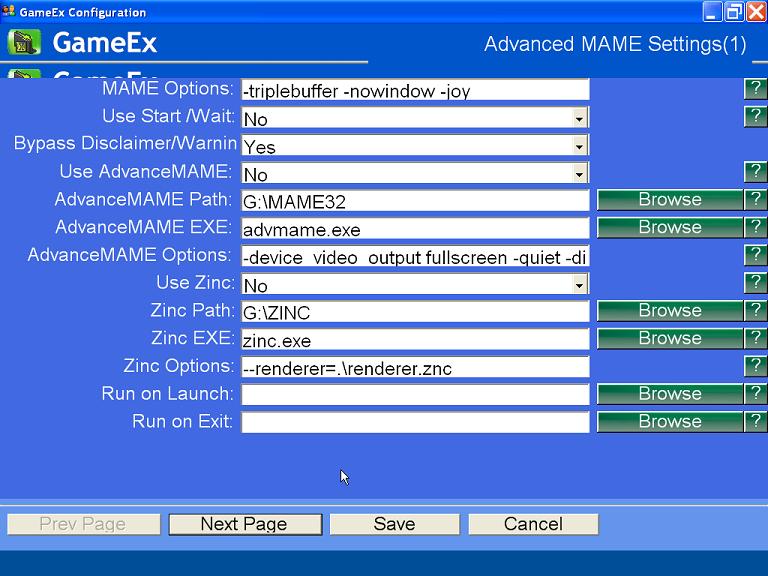
Ahora vamos a ver como podemos poner todo mame a nuestro gusto, con las opciones que queremos, filtrando por tipo de juegos............ es muy sencillo. Nos vamos de nuevo a configuracion. y pulsamos en la pestaña donde pone advances mame settings. Lo primero decir que igual no es la forma mas corresta que para definir esta caracteristica ya que puede dar a confundirlo con el advanced mame (otro frontend). En esta pestala encontramos todos aquellos aspectos complementarios de mame (incluido el adavanced mame frontend). Bueno pues al pulsar en la pestaña tenemos una primera pagina:
user posted image

Veamos lo primero:

Mame options: son las opciones que queremos para los juegos de mame, peri si lo que queremos es que las coga directamente de nuestro mame (de las opciones que le hayamos dado bien general o individualmente a cada juego) borraremos lo que pone y simplemete escribiremos: -rc

La pestaña Bypass disclaimer mejor lo ponemos en yes y asi se saltara los tipico mensajitos que ponen al principio de cada juego.

En use advanced mame pondremos que no a no ser que usemos este frontend para algo.

Use zinc (por favor que alguien complete este capitulo porque yo no lo conozco bien)


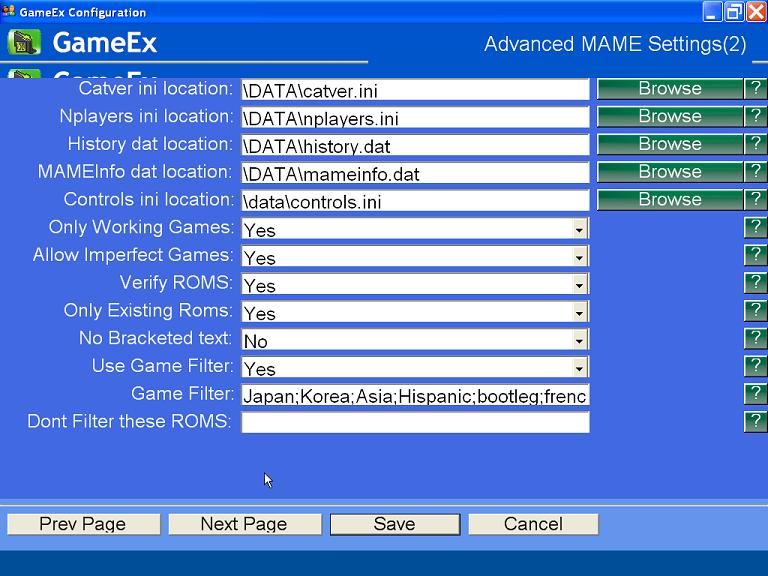
En la siguiente pagina de opciones vemos:
user posted image

Aqui sin entrar en detalles pondremos sobre todo los filtros de juegos: es decir por ejemplo si ponemos solo en yes los only working games, nos sacara en la lista solo aquellos juegos que mame considere como working 100%, sin embargo si ponemos tambien en yes los imperfect la lista se ampliara tambien a aquellos juegos que funcionaran con algun pequeño defecto o puede que incluso no funcionen.
No bracket text ponerlo en yes y asi solo aparecera e lnobre del juego en la lista (sin rollos tipo (good rom jap+t1 set4)

Use rom filter es por si por ejemplo no quisiesemos losjuegos de korea. Ponemos filter en yes y debajo solo Korea. Yo aconsejo ponerlo en no, porque asi saldran muchos mas juegos en la lista.


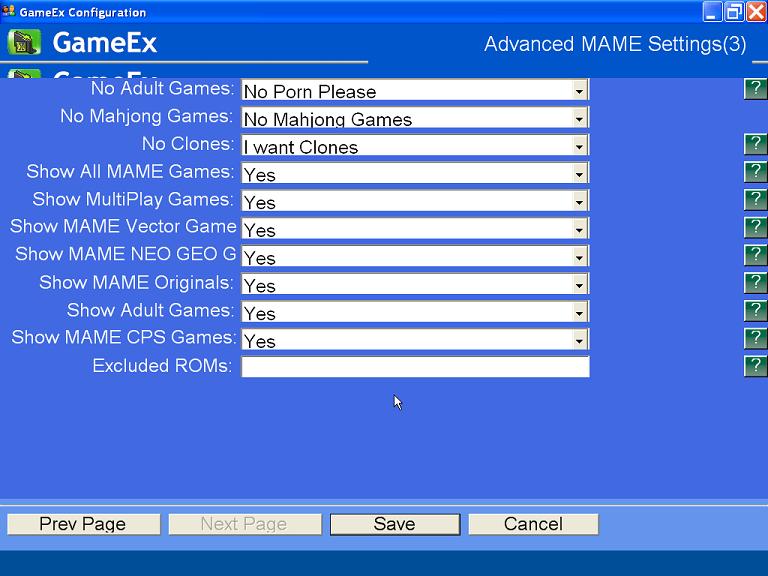
Siguiente pagina:
user posted image

Mas filtros. ¿queremos los juegos eroticos? ¿queremos los juegos mahkong? A gusto de cada uno. Esto es muy util por ejemplo si tenemos un niño y no queremos que vez cochinadas claro.

Por ultimo las ultimas lineas las "show....." es para decirle a Game ex como queremos que nos liste los juegos por categorias. es decir luego en el menu saldra "all mame games" y lo que digamos que si en este apartado.


Por ultimo le damos a save y luego a Exit para salir de la configuracion de game ex. Volvemos a meme y a actualizar lista de juegos. Al cabo de un buen rato tendremos todo ya bien configurado y con todos los juegos que queremos y excluidos los que no queremos.


editado 15 febrero: Puesta en conjunto de trabajos, ampliación de tutorial básico y primera revisión ortográfica y gramatical.

- Retiro referencias a "crackeo" de la aplicación, no creo que estemos aquí para fastidiar al pobre Tom Speirs por su estupenda labor... Cada cual que se las apañe para encontrar tales cosas por ahí.
- Las pantallas de configuración no tienen por que ser 2, varía según el tamaño de pantalla, yo en mi maca a 640x288 creo que son 4 o 5 pantallas.
- Añadidos detalles en las Mame Basic Settings

Bufff... y no puedo más que esto parece que lleva poco pero llevo 2 horas pa meter cuatro chorradas más y que quede esto un poco más majete.

Modificado por Darwen - 20/2/2006, 23:33
Mikonos
view post Escrito el 15/2/2006, 01:47
Avatar

Restless in Peace

Grupo: Moderadores generales
Mensajes: 5869
Location: Alcobendas (Madrid)


Status: Offline: ultima azione eseguita il 15/1/2007, 12:07


Joder, lo váis a terminar en dos días! Cangrejo y yo tardamos algunas semanas en el de MameWah! Qué gamberros! Jeje

gateway
view post Escrito el 15/2/2006, 10:45
Avatar

Mazinmacaadicto

Grupo: Member
Mensajes: 847


Status: Offline: ultima azione eseguita il 1/1/2007, 20:50


Estais haciendo un trabajo increible.... Gracias wink.gif

Saludos
Darwen
view post Escrito el 15/2/2006, 14:29
Avatar

Viciado

Grupo: Member
Mensajes: 64
Location: Zaragoza


Status: Offline: ultima azione eseguita il 22/10/2006, 17:36


De nadas wink.gif Y muchas gracias también a la gente que está haciendo sus pequeñas aportaciones como gupin31, así poco a poco iremos haciendo un tutorial repleto de detalles.

Sobre lo que dice el maestro Mikonos tongue.gif yo veo muy dificil tener el tutoria listo en breve. Todo depende de lo que queramos por tuturial, yo como bien estaréis comprobando no hago más que profundizar en los detalles.
Mi intención, sin ánimo de ofender a gonchal2004 happy.gif es que el tutorial sirva para gente que no tiene ni idea y para todos aquellos que, sabiendo lo básico, quieren profundizar más en temas como el uso de distintos emuladores, el jukebox, etc.

Según vayamos teniendo aportacione sobre una u otra función, más prodremos ampliar este tutorial. Os recuerdo que hasta hace un par de semanas GameEx era un desconocido para mi y mi maca funcionaba con MameWah "preconfigurado" en Omnicade.

Y bueno, quiero agradecer desde aquí también a Geezup_2000 (espero haberlo puesto bien... unsure.gif ) por su "regalito" sin el cual los tiempos de carga de GameEx entre prueba y prueba son ETERNOS y MUY molestos. Me estoy ahorrando mogollón de tiempo para entrar y probar una y otra cosa en GameEx y confirmar que cada parte que escribimos es correcta.

Por cierto, aprovecho para preguntarle a Gonchal2004 si trabaja ya con la última versión del GameEx... Por lo que veo en la capturas no es así y creo que deberíamos unificar esto para que veamos todas la imágenes más o menos iguales.
También recomiendo a quienes quieran ponerse en esto de los tutoriales que usen algún "banco de pruebas" aparte de sus sistema originales, a mi con un windows xp pro sobre VMWare me está saliendo todo de perlas puesto que todo lo hago desde cero, intentando que mis preferencias personales interfieran lo que menos en la elaboración del tutorial y creo que así conseguimos que todo quede más claro y que quienes colaboramos no andemos liados viendo, por ejemplo, capturas de 2 sistemas totalmente distintos (recordad la idea de "tutorial para tontos").

Bueno, que no me lio más que me toca ya comer biggrin.gif A ver si esta noche vuelvo a trasnochar un pelín y retoco o añado alguna parte al tuto.

Gracias por vuestro apoyo!!!!

Modificado por Darwen - 16/2/2006, 01:00
VICIETA
view post Escrito el 15/2/2006, 16:52
Avatar

Funky!!

Grupo: Member
Mensajes: 468
Location: madriles


Status: Offline: ultima azione eseguita il 26/12/2006, 23:07


Por si sirve de algo:

La primera vez que fui a abrir el game-ex me ocurria una cosa muy rara,salia la pantalla esa del principio pero saltaba y volvia a windows (yo pense buah! otra vez a andar preguntando tonterias) pero entre en GameExConfig.exe y cambie la opcion "Set resolution to below"por "GameEx wont change resolution".Esto esta dentro de Display settings.Y wala! funciona.

Igual a alguien tambien le pasa.


Darwen
view post Escrito el 15/2/2006, 20:46
Avatar

Viciado

Grupo: Member
Mensajes: 64
Location: Zaragoza


Status: Offline: ultima azione eseguita il 22/10/2006, 17:36


QUOTE (VICIETA @ 15/2/2006, 16:52)
Por si sirve de algo:

La primera vez que fui a abrir el game-ex me ocurria una cosa muy rara,salia la pantalla esa del principio pero saltaba y volvia a windows (yo pense buah! otra vez a andar preguntando tonterias) pero entre en GameExConfig.exe y cambie la opcion "Set resolution to below"por "GameEx wont change resolution".Esto esta dentro de Display settings.Y wala! funciona.

Igual a alguien tambien le pasa.

Ya, eso es porque GameEx por defecto trae opción de trabajar a una resolución determinada, por lo que cambiará el tamaño de pantalla. Tu problema sería que tu VGA no trabaja bien en esa resolución que ponía GameEX.

Ya llegaremos a las Display Settings en el tutorial y entraremos en detalles de que es cada cosa.
Darwen
view post Escrito el 15/2/2006, 22:09
Avatar

Viciado

Grupo: Member
Mensajes: 64
Location: Zaragoza


Status: Offline: ultima azione eseguita il 22/10/2006, 17:36


Buenas, he estado revisando las opciones de configuración del GameEx y, en mi afán por hacer las cosas bien y en orden, he dado con éste planteamiento que espero que os guste.
Esto sería el guión a seguir para hacer el tutorial basándonos en las opciones de configuración que tiene el programa entrando desde el Easy Configuration (configuración básica) y el Configuration (configuración avanzada). La parte avanzada incluye partes reciclables de la parte básica, pero para quien no tenga ni idea, o sólo quiera usar MAME sin complicarse mucho, le vendrá bien la diferenciación de ambas partes.
Me gustaría recibir vuestros comentarios a este guión o índice del Tutorial de GameEx.


Tutorial de GameEx (basado en la versión 5.72):

1. Introducción
2. Requisitos Mínimos de Sistema.
3. Instalación de GameEx.
4. Configuración de GameEx
4.1. Configuración Básica (Easy Configuration)
4.1.1. Mame Settings
4.1.2. Display Settings
4.1.3. Audio Settings
4.1.4. Text/Language
4.1.5. Multimedia/HTPC
4.1.6. Radio Stations
4.1.7. News
4.1.8. Attract/Screensaver
4.2. Configuración Avanzada (Configuration)
4.2.1. Basic Mame Settings
4.2.2. Display Settings
4.2.3. Audio Settings
4.2.4. Input Settings
4.2.5. Enable/Disable Features
4.2.6. ArcadeVGA Settings
4.2.7. Advanced MAME Settings
4.2.8. Tweaks/Performance
4.2.9. Daphne
4.2.10. HTML Applications
4.2.11. External Applications
4.2.12. Text/Language
4.2.13. Multimedia/HTPC
4.2.14. Radio Stations
4.2.15. News
4.2.16. Attract/Screensaver
4.2.17. Emulators 1-25
4.2.18. Admin.
4.2.19. GameExtender
4.2.20. GameExtender Viewer
5. A partir de aquí quedan por determinar los contenidos.

Modificado por Darwen - 20/2/2006, 23:34
Geezup
view post Escrito el 16/2/2006, 00:50
Avatar

Póg mo thóin :)

Grupo: Member
Mensajes: 1074


Status: Offline: ultima azione eseguita il 15/1/2007, 12:36


muy buen trabajo gente ! biggrin.gif

Por cierto Darwen.. mi nick es geezup_2000, y no Goezup_2000 smile.gif

Saludetes!
gonchal2004
view post Escrito el 16/2/2006, 14:05
Avatar

Supermarciano Doctorado

Grupo: Member
Mensajes: 916


Status: Offline: ultima azione eseguita il 9/12/2006, 15:04


aprovecho para preguntar aqui una duda de game ex que sin duda si es resuelta sera muy util para configurar el spectrum:

Todos sabemos que cada juego de spectrum tenia unas teclas diferentes, si bien muchos de ellos usaban q,a,o,p, pero es muy dificil que funciones todos bien asi. Ahora bien la mayoria de ellos tenia la posibilidad de jugar con un Joystick: el Kempston Joystick (que recuerdos wub.gif ). Bueno pues he descubierto como hacer para que nuestra maca crea que tenemos un joystick (yo tengo x-arcade) y lo reconozca el emuzwin como Kempston. Es muy muy sencillo: Solo debemos instalar un programita llamado PPjoy.

http://www.geocities.com/deonvdw/Docs/PPJoyMain.htm

A este programa le decimos que palanca y tecla queremos para arriba, abajo, izquierda, derecha y fuego. Y grabamos esta configuracion creando un archivo ".ini". Despues en el Emuzwin seleccionamos que queremos joystick kempston y ...... a jugar. Funciona perfectamente.

El problema: como hago para lanzar desde game ex el ppjoy con su configuracion ".ini" y al salir del emu de zwin que lo cierre (creo que hay que poner kill o algo asi)

A ver si alguien lo sabe. wink.gif

Modificado por gonchal2004 - 16/2/2006, 14:08
gateway
view post Escrito el 16/2/2006, 14:24
Avatar

Mazinmacaadicto

Grupo: Member
Mensajes: 847


Status: Offline: ultima azione eseguita il 1/1/2007, 20:50


Darwen: Genial este planteamiento, asi podremos colaborar en la parte que mas dominemos, saludos y mil gracias

gonchal2004: sineto no poder ayudarte, no tengo ni idea, sorry.

Saludos

PD: A ver si puedo currarme algo del manual...aggggggggggggg....no tengo mas tiempooooooooooo sad.gif
Darwen
view post Escrito el 16/2/2006, 19:53
Avatar

Viciado

Grupo: Member
Mensajes: 64
Location: Zaragoza


Status: Offline: ultima azione eseguita il 22/10/2006, 17:36


QUOTE (gonchal2004 @ 16/2/2006, 14:05)
aprovecho para preguntar aqui una duda de game ex que sin duda si es resuelta sera muy util para configurar el spectrum:

Todos sabemos que cada juego de spectrum tenia unas teclas diferentes, si bien muchos de ellos usaban q,a,o,p, pero es muy dificil que funciones todos bien asi. Ahora bien la mayoria de ellos tenia la posibilidad de jugar con un Joystick: el Kempston Joystick (que recuerdos wub.gif ). Bueno pues he descubierto como hacer para que nuestra maca crea que tenemos un joystick (yo tengo x-arcade) y lo reconozca el emuzwin como Kempston. Es muy muy sencillo: Solo debemos instalar un programita llamado PPjoy.  

http://www.geocities.com/deonvdw/Docs/PPJoyMain.htm

A este programa le decimos que palanca y tecla queremos para arriba, abajo, izquierda, derecha y fuego. Y grabamos esta configuracion creando un archivo ".ini". Despues en el Emuzwin seleccionamos que queremos joystick kempston y ...... a jugar. Funciona perfectamente.

El problema: como hago para lanzar desde game ex el ppjoy con su configuracion ".ini" y al salir del emu de zwin que lo cierre (creo que hay que poner kill o algo asi)

A ver si alguien lo sabe. wink.gif

Buenas.

He mirado el manual del PPJoy (es el que te recomendé en otro post, no?) y he encontrado esta parte.

CODE
Loading and saving the configuration
PPJoyKey allows you to load and save the configuration to .INI files. [B]You can also load an .ini file on startup[/B] by specifying it on the command-line when starting PPJoyKey. For example PPJoyKey.exe C:\Config\PPJoyKey.ini will automatically attempt to load C:\Config\PPJoyKey.ini on startup. If the config file is in the current directory you need to add ".\" in front of it. For example PPJoyKey.ini becomes .\PPJoyKey.ini.


De esta forma puedes cargar ppjoy con tu configuración personalizada para el spectrum.

Lo de cerrar luego el programa.... no lo encuentro en el manual y ahora no caigo en como se hacía por línea de comandos en windows (si es que se puede), lo del kill creo que es en linux que si que puedes "matar" procesos así, pero... de todas formas... ¿que sentido tiene? Ahorrar Ram?
No se, una vez que ya tienes tu joystick virtual pues igual hasta mejor para algún otro emulador, no?
Paul Sernine
view post Escrito el 19/2/2006, 04:13
Avatar

Supermarciano Doctorado

Grupo: Member
Mensajes: 668


Status: Offline: ultima azione eseguita il 15/1/2007, 01:15


Bueno, antes que nada felicidades por el pedazo tutorial que os estais currando.

Yo por mi parte ya lo estoy siguiendo. En la maca tengo un windows 2000 y una nvidia, que tiene aplicado el método de skip para sacar los 15 Hz, pero sólo funciona a 640x480 lo que obliga a ver todos los juegos en modo entrelazado.

Pero ahora he instalado gameex con advmame 0.96 de tal forma que tengo justo lo que quería, el frontend a 640x480 y cada juego corriendo a su resolución original no entrelazada. Además que es mucho más vistoso que el Advmenu.

Un trabajo cojonudo, seguid así.

PD: Espero ansiadamente, ese how-to de modificar las teclas por defecto biggrin.gif que ahora mismo es la única pega que le veo.

Modificado por Paul Sernine - 19/2/2006, 04:17
Darwen
view post Escrito el 20/2/2006, 21:41
Avatar

Viciado

Grupo: Member
Mensajes: 64
Location: Zaragoza


Status: Offline: ultima azione eseguita il 22/10/2006, 17:36


Aprovecho el momento para comentar que ya ha salido la versión 5.72 del GameEx, desde la 5.70 hay un montón de novedades, entre ellas el ansiado Theme Editor.

Todas las novedades, como siempre, en http://www.tomspeirs.com/gameex/news.htm

Y siguiendo en el tema del Tutorial, comentar que por mi parte he estado algo vago estos días y no he avanzado mucho... Además con la salida de las nuevas versiones del FrontEnd quiero adaptar todo a la última versión.

A ver si puedo preparar algo esta noche...
Darwen
view post Escrito el 20/2/2006, 22:35
Avatar

Viciado

Grupo: Member
Mensajes: 64
Location: Zaragoza


Status: Offline: ultima azione eseguita il 22/10/2006, 17:36


Me adelanto a mis previsiones y pongo ya el listado de teclas por defecto traducido y, por cierto, acabo de descubrir una interesante opción de estos foros que es el HTML Editor. ¡Mooola! cool.gif

1.2 Teclas por defecto


Función

Teclado

MCE Remote

Gamepad

Hot Rod / X-Arcade / SlikStik / JPAC / IPAC

Pág. Inicio

HOME o CTRL-ALT o CTRL-Espacio

NINGUNA

Botón 1 + Botón 3

Botón 1+ Botón 2 o Botón 1 + Botón 3

Arriba

Flecha Arriba o Teclado Numérico 8

Arriba

Arriba

Arriba

Abajo

Flecha Abajo o Teclado Numérico 2

Abajo

Abajo

Abajo

Izquierda

Flecha Izquierda o Teclado Numérico 4

Izquierda

Izquierda

Izquierda

Derecha

Flecha Derecha o Teclado Numérico 6

Derecha

Derecha

Derecha

Pág. Arriba

Av. Pág. o CTRL + Arriba

Canal Arriba

Botón 1 + Arriba

Botón 1 + Arriba

Pág. Abajo

Re. Pág. o CTRL + Abajo

Canal Abajo

Botón 1 + Abajo

Botón 1 + Abajo

Pág. Arriba (alfabéticamente)

CTRL + Izquierda

NINGUNA

Botón 1 + Izquierda

Botón 1 + Izquierda

Pág. Abajo (alfabéticamente)

CTRL + Derecha

NINGUNA

Botón 1 + Derecha

Botón 1 + Derecha

Seleccionar Juego

Enter o 1

OK

Botón 2

Jugador 1 Botón Start


...El editor tiene una pega y es que carga mucho el código html con los estilos y no puedo enviar la tabla completa, la envío en varios mensajes...

Modificado por Darwen - 20/2/2006, 23:04
75 respuesta(s) desde el 9/2/2006, 15:49