| |
| | TUTORIAL GAME EX, el mas deseado | |
| |  | | |
| Darwen | |  Viciado
Grupo: MemberMensajes: 64 Location: Zaragoza Status:  | |
|
|
Salir de GameEx
|
Escape
|
Clear
|
NINGUNA
|
Equivalente a Tecla Escape del Controlador
|
|
Salir del Juego
|
Escape
|
Clear o Back
|
Botones 4,5,6 con Izquierda-Arriba
|
Equivalente a Tecla Escape del Controlador / Jugador 2 y Flipper Derecha
|
|
Subir Volumen
|
ALT + Arriba o Subir Volumen
|
Subir Volumen
|
Botón 3 + Arriba
|
Botón 2 + Arriba
|
|
Bajar Volumen
|
ALT + Abajo o Bajar Volumen
|
Bajar Volumen
|
Botón 3 + Abajo
|
Botón 2 + Abajo
|
|
Volver Atrás
|
Borrar, Espacio o Botón Derecho del Ratón
|
Back
|
Botón 4
|
Botón 3
|
|
Siguiente Canción
|
S o Siguiente Pista
|
Skip
|
Botón 6
|
Jugador 2 Botón 2
|
|
Anterior Canción
|
A o Anterior Pista
|
Replay
|
Botón 5
|
Jugador 2 Botón 1
|
|
Crear Snaps
|
ALT + 1
|
NINGUNA
|
NINGUNA
|
Botón 3 + Jugador 1 Botón Start |
Modificado por Darwen - 20/2/2006, 23:08
|
Cambia Aspecto de Video
|
Enter o 1
|
OK
|
Botón 2
|
Jugador 1 Botón Start
|
|
Video/DVD Atrás
|
Flecha Izquierda o Teclado Numérico 4
|
Izquierda o Replay
|
Izquierda
|
Izquierda
|
|
Música Avance Rápido
|
NINGUNA
|
Foward
|
NINGUNA
|
NINGUNA
|
|
Música Rebobinado
|
NINGUNA
|
Rewind
|
NINGUNA
|
NINGUNA
|
|
DVD/VIDEO Avance Rápido
|
NINGUNA
|
Foward
|
NINGUNA
|
NINGUNA
|
|
DVD/Video Rebobinar
|
NINGUNA
|
Rewind
|
NINGUNA
|
NINGUNA
|
|
Video/DVD Adelante
|
Flecha Derecha o Teclado Numérico 6
|
Derecha o Skip
|
Derecha
|
Derecha
|
|
DVD Siguiente Capítulo
|
Flecha Abajo o Teclado Numérico 2
|
Abajo
|
Abajo
|
Abajo
|
|
DVD Anterior Capítulo
|
Flecha Arriba o Teclado Numérico 8
|
Arriba
|
Arriba
|
Arriba
|
|
DVD Menú
|
ALT + 1
|
DVD Menu
|
Botón 3 + Botón 2
|
Jugador 1 Botón Start + Botón 2
|
|
Video/DVD Pausa/Continuar
|
CTRL o Pausa/Reproducir
|
NINGUNA
|
Botón1
|
Botón 1
|
|
Música Pausa/Continuar
|
Pausa/Reproducir o Stop
|
Stop
|
NINGUNA
|
NINGUNA
|
|
DVD/Music/Video Parar
|
NINGUNA
|
Stop
|
NINGUNA
|
NINGUNA
|
|
DVD/Music/Video Reproducir
|
NINGUNA
|
Play
|
NINGUNA
|
NINGUNA
|
|
Restaurar/Maximizar Ventana
|
ALT + Enter
|
NINGUNA
|
NINGUNA
|
NINGUNA |
|
No salir de “Attract mode”
|
3, 5 ó 6
|
3, 5 ó 6
|
Botón 6
|
Crédito 1 o Crédito 2
|
|
Mostrar Información del Juego
|
ALT + 1
|
DVD Menu
|
Botón 3 + Botón 2
|
Jugador 1 Botón Start + Botón 2
|
|
Ver panel de control mientras se ejecuta MAME
|
L
|
NINGUNA
|
NINGUNA
|
NINGUNA |
Y con esto acabamos con las teclas por defecto. Repito que estoy maquetando todo ya en Word para tener organizado el tutorial. Si alguien de los que quieren colaborar o colaboran en el tutorial lo quiere que me lo pida indicando su mail por privado. Ocupa casi 1 mega y medio comprimido con WirRar. |
| |
| Darwen | | Viciado
Grupo: MemberMensajes: 64 Location: Zaragoza Status: | |
| Acabo de actualizar el GameEx de mi banco de pruebas a la versión 5.72 sin problemas, el proceso de instalación es el mismo por lo que el tutorial de la parte de instalación queda tal cual. Los menús de configuración también quedan sin modificar en esta versión. Así que nuestro tutorial es oficialmente válido para la versión actual  |
| |
| Darwen | | Viciado
Grupo: MemberMensajes: 64 Location: Zaragoza Status: | |
| A ver que hoy estoy muy trabajador yo... He cambiado un poco, pero poco, el guión del tutorial y queda así el punto 1. 1. Introducción 1.1. Requisitos Mínimos de Sistema 1.2. Teclas por defecto 1.3. Modificando las teclas por defecto Y como verán ustedes y por petición popular, publico el how-to de modificar las teclas por defecto. 1.3 Modificando las teclas por defecto:En la carpeta CONFIG dentro de la del GameEx (p.e. C:\GameEx\CONFIG) se encuentran los ficheros de configuración del programa. Entre ellos hay un fichero llamado custominput.ini dentro del cual podemos incluir nuestras teclas preferidas para manejar el GameEx. El fichero custominput.ini se compone de dos apartados, [KEYBOARD] y [JOYSTICK], que se refieren a las configuraciones personalizadas en caso de querer manejar el programa con teclado o con joystick respectivamente. Para el caso del teclado (el caso más común usando un panel de control de recreativa conectado con un J-PAC) deberemos de hacer uso del fichero scancodes.txt que se encuentra en la misma carpeta que nos encontramos. En este fichero viene la información de los scancodes que deberemos poner en el fichero de configuración personalizada y las teclas que se corresponden a cada uno de ellos. Veamos un ejemplo: En el fichero custominput.ini, tal cual viene por defecto, podemos ver que up=200, si buscamos en el scancodes.txt a que tecla corresponde ese valor veremos que se trata de la tecla UpArrow que es nada menos que la Flecha Arriba que viene configurada por defecto. Para cambiar la tecla que hace la función de Up por, por ejemplo, la tecla A, sustituimos el up=200 por up=30. (30 es el scancode de la tecla A). Ahora sólo debes buscar los scancodes de las teclas que quieres asignar a cada función y sustituirlos en el fichero custominput.ini. Las funciones que podemos modificar son: Select – Seleccionar / OK Back - Atrás Shift1_Paging – Mantener pulsada esta tecla para cambiar a desplazamiento por páginas Shift2_Volume - Mantener pulsada esta tecla para cambiar a modo volumen Up - Arriba Down - Abajo Left - Izquierda Right - Derecha PrevTrack – Pista Anterior NextTrack – Pista Siguiente Home - Inicio En caso de usar un joystick es mucho más fácil ya que sólo hay que tener en cuenta que la numeración de los botones a asignar empieza en 0 (cero). Por tanto si queremos asignar el botón 1 del joystick a una función pondremos 0. Por ejemplo Select=0 que es como viene por defecto. Para empezar a usar nuestras opciones de control personalizadas entramos a la configuración avanzada del GameEx y dentro de Input Settings activamos, poniendo un Yes donde por defecto pone No, Enable Custom Keyboard Controls o Enable Custom Joystick Controls según queramos usar nuestras modificaciones para el manejo del frontend con teclado y/o joystick. 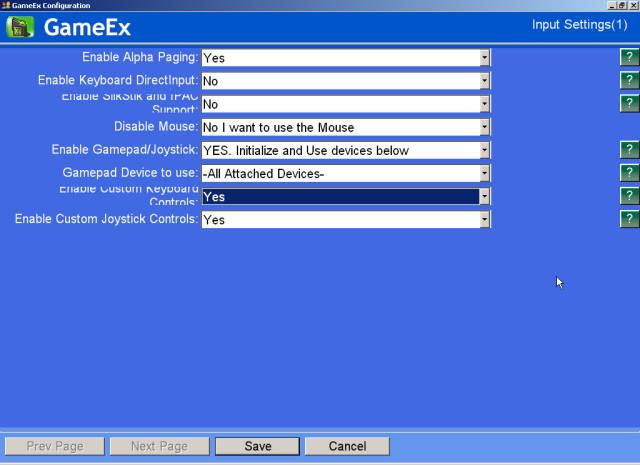 |
| |
| Mikonos | |  Restless in Peace
 Grupo: Moderadores generalesMensajes: 5869 Location: Alcobendas (Madrid) Status: | |
| Nenes, cuánto os queda? Es un trabajo detallado y estupendo. No os imaginé tan motivados!
Darwen le estás metiendo un tute bueno. Habrá que hacer algo contigo!
saludos
Buen trabajo! |
| |
| Darwen | | Viciado
Grupo: MemberMensajes: 64 Location: Zaragoza Status: | |
| QUOTE (Mikonos @ 23/2/2006, 02:46) Nenes, cuánto os queda? Es un trabajo detallado y estupendo. No os imaginé tan motivados!
Darwen le estás metiendo un tute bueno. Habrá que hacer algo contigo!
saludos
Buen trabajo! je je je...  Es lo que tiene estar de baja y disponer de más tiempo libre Lo de cuanto os queda... pues va a ser que MUCHO porque si has mirado el guión y ves que no llegamos más que a completar 4 puntos en un par de semanas... Bueno, que conste que por ahora es que el resto de la gente debe andar muy liada porque no postea nada en días, así que poquito a poco pero que nos queda bien guapo  . Yo espero ponerme esta noche con el siguiente punto del Easy Configuration, por el momento me centro en el uso de GameEx con MAME32, que es donde más controlo por ahora (recuerdo que no llevo ni un mes usándolo) y más adelante os pediré ayuda de verdad en cosas como uso con AdvanceMame (que, lo siento, pero me resulta odioso de usar) y otra chorradillas por ahora como son lo de las News,usarlo como htpc, uso con otros emus y bla, bla, bla... Lo dicho, a ver si esta noche vuelvo a ponerme las pilas y sigo con el tuto. Y por cierto, si hay alguien haciendo algo que lo avise antes para ir repartiendo trabajo y que no coincidamos. Es que yo estos días he tenido un susto con la maca que me pitaba como una loca y no arrancaba (en mi caso el potenciómetro que hay en la fuente de alimentación y que regula los 5V, que resulta que va algo flojo y a veces se desajusta y no se enciende la muy....). |
| |
| Darwen | | Viciado
Grupo: MemberMensajes: 64 Location: Zaragoza Status: | |
| 3. Configuración de GameEX:
Este frontend nos permite realizar la configuración de forma fácil y avanzada, según sea nuestro objetivo final.
Primeramente pasaremos a explicar cada uno de los puntos de la configuración de GameEx explicando el uso de cada opción para luego poder aplicar una configuración personalizada.
3.1 Configuración Sencilla (Easy Configuration):
Desde este modo accederemos a las opciones básicas de configuración del frontend con las cuales nos será posible estar jugando al MAME, viendo videos e incluso escuchando una radio online, en un momento.
3.1.1 MAME Settings:
En esta parte controlamos nuestras opciones personales para el uso de GameEx como frontend del emulador MAME.
Las opciones que podemos cambiar son:
- Mame Path es la ruta donde tenemos nuestro emulador Mame preferido.
- Mame EXE es el nombre del fichero ejecutable de nuestro Mame favorito.
- ROM Path/s es la ruta o rutas donde tenemos las ROMS (los juegos). Se pueden añadir más carpetas separando cada una de ellas usando punto y coma ";". Por ejemplo G:\-DATA-\-MAME ROMS-;C:\Mame32\roms
- Snap Path, Video Snap Path, Flyer Path, Cabinet Images Path, Marquee Path, Panel Path, Title Path e Icon Path se refieren a las rutas donde tenemos imágenes que servirán de previsualización de los juegos en el menú de selección. Por orden son Capturas de Pantalla, Videos de Capturas de Pantalla, Flyers (carteles de anuncios de los juegos), Cabinas (la máquina recreativa original), Marquesinas (los gráficos de arriba del monitor que solían llevar el título del juego iluminado por detrás con un fluorescente), Paneles de control, Capturas de Pantalla con el título del juego e Iconos representativos de cada juego.
Estas son diversas imágenes que servirán para dar mayor vistosidad a nuestra configuración personalizada y, si bien no son obligatorias, veremos más adelante lo bien que queda todo con ellas.
Un detalle a tener en cuenta sobre las imágenes es que a pesar de que Mame32 soporta las imágenes guardadas todas ellas en un fichero ZIP, GameEX no y por ello deberemos tenerlas todas descomprimidas en la carpeta que indiquemos.
Soporta ficheros JPG y PNG para las imágenes (que deben llamarse igual que la ROM del juego que representan) y para el caso de los videos se pueden usar AVI o MNG (un formato especial que se compone de un fichero de extensión MNG y un MP3 con la música aparte).
3.1.2 Display Settings:
Aquí seleccionamos las opciones de aspecto de nuestro frontend.
- Theme es el tema gráfico que usamos (el diseño del fondo por llamarlo de otra manera).
- Dont switch resolution puede tomar dos valores:
o Set resolution to below para que el frontend se muestre en el tamaño de pantalla que indiquemos a continuación.
o GameEx wont change resolution para que el frontend se muestre al mismo tamaño de pantalla que tengamos en Windows.
- X Resolution es el tamaño de pantalla horizontal al que queremos que se muestre el frontend en caso de haber seleccionado más arriba la opción Set resolution to below.
- Y Resolution es el tamaño de pantalla vertical al que queremos que se muestre el frontend en caso de haber seleccionado más arriba la opción Set resolution to below.
- Font Size es el tamaño del texto en el frontend que puede ir desde Biggest (el más grande) hasta Smallest (el más pequeño). Usar uno u otro dependerá del tamaño de nuestro monitor y de la resolución a la que trabajemos.
3.1.3 Audio Settings:
Una única opción en esta sección y además bastante compleja de explicar en detalle para una Configuración Fácil. Hace uso de las listas de reproducción del Media Placer de Windows así que lo explicaremos más en detalle en la explicación del Jukebox del GameEx.
- Play Music/Radio on Startup (YES/NO) indica si queremos cargar y poner a sonar una lista de música o emisora de radio seleccionada al arrancar GameEx.
3.1.4 Text/Language:
- Text/Language es donde seleccionamos el idioma en el que queremos tener los textos del GameEx. Lo ponemos en Spanish para español.
3.1.5 Multimedia/HTPC:
- Startup Video es donde indicamos la carpeta donde tengamos cualquier video (AVI o MPG) que queramos reproducir cuando arranque GameEx.
- Videos Path/s son las carpetas de Videos en las que queremos que GameEx nos deje buscar a la hora de usarlo como reproductor de videos. Se pueden añadir más carpetas separando cada una de ellas usando punto y coma ";".
- Picture Path/s son las carpetas de Fotos (imágenes) en las que queremos que GameEx nos deje buscar a la hora de usarlo como visor de diapositivas. Se pueden añadir más carpetas separando cada una de ellas usando punto y coma ";".
3.1.6 Radio Stations:
Hasta 23 estaciones de radio online podemos seleccionar para escuchar en el frontend.
- Station # Enabled (YES/NO) es para seleccionar si la estación de radio que definimos a continuación queremos usarla o no.
- Station # Name es el nombre con el que identificaremos la estación de radio en cuestión.
- Station # URL es la dirección de Internet en la que se puede “sintonizar” esta emisora de radio.
3.1.7 News:
Aquí podremos seleccionar si también queremos usar GameEx como lector de noticias de otras páginas Web. GameEx permite acceder a noticias que se publiquen por sistema RSS.
- Enable RSS News (YES/NO) es para elegir si usamos esta opción o no.
- News Feed # URL es la dirección Web de la página de noticias que queremos que esté disponible para consultar en el menú de News (Noticias) del GameEx.
3.1.8 Attract/Screensaver:
En esta pantalla configuraremos el modo de protector de pantalla del GameEx que se pondrá en funcionamiento cuando llevemos un rato sin hacer nada con el frontend.
- Attract Mode Audio controla que sonido escucharemos cuando esté activo el modo atraer (Attract Mode).
o Play GameEx playlist audio and run MAME with sound es para que se escuche la lista de reproducción de GameEx y que se ejecute MAME con sonido.
o Pause playlist and run MAME with sound es para que no se escuche la lista de reproducción de GameEx y que se ejecute MAME con sonido.
o Play GameEx playlist audio and run MAME with no sound es para que se escuche la lista de reproducción de GameEx y que se ejecute MAME sin sonido.
o Pause GameEx playlist audio and run MAME with no sound es para que no se escuche la lista de reproducción de GameEx y que se ejecute MAME sin sonido.
- Attract Mode Timer es el tiempo que esperará GameEx antes de lanzar el Attract Mode, pasado ese tiempo ejecutará un juego de MAME al azar. Ponerlo en Turned Off para desactivar este modo.
- New Game Every indica el tiempo que estará en funcionamiento un juego en el Attract Mode antes de pasar a otro.
- Play Videos too (YES/NO) es por si queremos que además del Attract Mode nos muestre de vez en cuando algún video. Indicamos qué videos más abajo.
- Game to Video Ratio es la relación entre las veces que se ejecuta un juego (Attract Mode) y las que se reproduce un video. Poner una cifra o dejar en Random para que sea aleatorio.
- Videos Path es la ruta donde tenemos los videos que queremos usar como protector de pantalla.
Y de nuevo lo prometido es deuda... Acabamos así con la explicación a qué es cada cosa en la Easy Configuration del GameEx... más o menos...
En mi Word tengo cada sección acompañada de su fotico para que quede todo más "pa tontos".
Ahora quedan de explicar las opciones avanzadas de configuración y ponernos a trabajar en how-tos más específicos como muy bien hizo Gonchal2004 al irse directamente a explicar como se hace para que te cargue el MAME.
A alguno le parecerá que estoy metiendo mucha paja, y es cierto, pero como partimos de la base de que NO hay documentación detallada de GameEx... que mejor escusa para hacer, más que un tutorial, un Manual de GameEx... quizás luego le interese a Tom Speirs para incluirlo con el mismo frontend, ¿no? |
| |
| gateway | | Mazinmacaadicto
Grupo: MemberMensajes: 847 Status: | |
| Genial un trabajo excelente  Gracias por el tute que te estas pegando  saludos |
| |
| Paul Sernine | |  Supermarciano Doctorado
Grupo: MemberMensajes: 668 Status: | |
| Es una opinión personal, pero yo no veo mal que se aborde el tutorial con bastante nivel de detalle. De esta forma vale para novatos igual que para expertos. El que sepa instalarlo, pués se salta la sección correspondiente y punto.
Otra sugerencia, es que yo no lo maquetaría en word, sino en html con la plantilla css que hay posteada en la zona de trabajo, de esta forma será mucho más fácil publicarlo en internet.
Va a quedar un tutorial cojonudo, ánimo. |
| |
| Macarro | |  El karma existe... por desgracia.
Grupo: Moderadores generalesMensajes: 8657 Status: | |
| Vaya, eso creo que es una de las cosas que hay que cambiar, ya que yo tengo una plantilla en html más detallada que la que está disponible en la web. A quién se la mando? (también se la mando a Snopes de paso). |
| |
| Darwen | | Viciado
Grupo: MemberMensajes: 64 Location: Zaragoza Status: | |
| A ver... por partes... La maquetación para el final, vale . Por ahora estoy trabajando sobre Word porque me es, ante todo, mucho más sencillo de organizar todo. Trabajo también con Dreamweaver para html así que no sería problema ni mala idea el acabar publicándolo en este formato, todo se andará. Para la distribución en principio había pensado pasarlo a pdf pero ya se verá. Lo primero es acabar con el tutorial-manual. Lo importante es que por ahora os guste como va avanzando todo. Saludicos y gracias por vuestro apoyo |
| |
| dj_pazzo | |  Creador
Grupo: MemberMensajes: 572 Status:  | |
| Disculpe se te molesto querria saber como se hace para que me cree lo snap de las consolas. No consigo llegar a dar en esa pantalla.... http://www.tomspeirs.com/gameex/Images/15.jpgCuando llega la hora de meter emuladores y roms en el game ex yo puedo hecharte un cable. Salu2
Modificado por dj_pazzo - 25/2/2006, 12:16 |
| |
| osa01 | |  Código Neurótico 01
Grupo: MemberMensajes: 334 Status: | |
| Buenas!!Tengo un problema con el frontend de Gameex.Tengo todos los juegos de neogeo (la Bios también) pero no me los detecta solo uso mame no neorage.Realizo el scan y pasa de los de neogeo ,también se deja en el tintero algún que otro juego ¿sabeis porque? Le quite los filtros para que me los coja todos, pero nada. Un Saludo...........  |
| |
| dj_pazzo | | Creador
Grupo: MemberMensajes: 572 Status: | |
| vete en configuracion del gameex y advance mame setting y asegurate que en todas esas voces le pusiste que si. 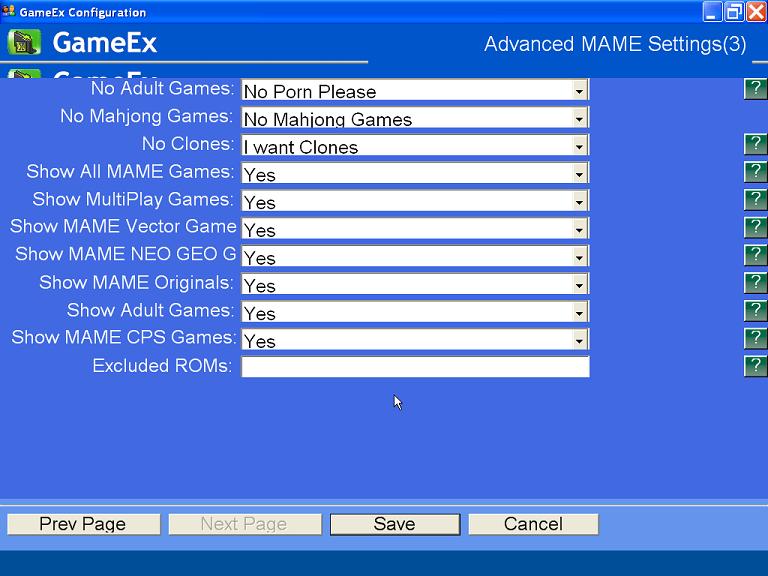 Ah, en game filter dejalo en blanco. 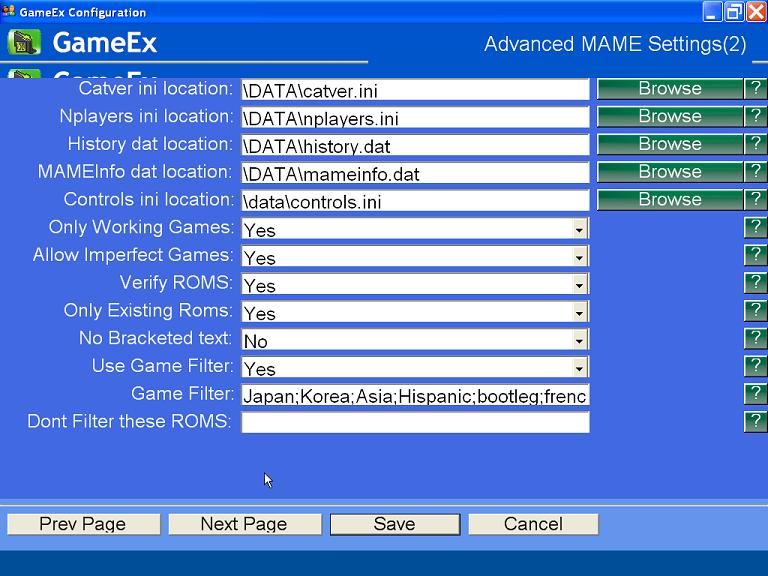 Y no te olvides de actualizar la lista de juego quando arranques el programa del mameex. Salu2
Modificado por dj_pazzo - 25/2/2006, 12:25 |
| |
| osa01 | | Código Neurótico 01
Grupo: MemberMensajes: 334 Status: | |
| Gracias Dj-pazzo lo comprobaré aunque me suena que lo tengo como dices.
Un Saludo
|
| |
| Darwen | | Viciado
Grupo: MemberMensajes: 64 Location: Zaragoza Status: | |
| A dj_pazzo: Buenas siento no poder ayudarte aún con ese punto, yo las snaps las uso actualmente con vídeos MNG bajados de la web de Mamu, también tienes colecciones completas de snapshots en mame32qa. De todas formas lo de crear snaps aparece en la sección de "otros emuladores" así que debería aparecer automáticamente en cada emulador nuevo que configures, en teoría. Por ejemplo si añades un emulador de SNES al entrar al menú de ese emulador te debería aparecer lo de create snaps... Busca también en el foro de entornos gráficos que creo que había un post de alguien que explicaba como crear los snapshots...
A osa01: Puedes probar varias cosas. Comprueba bien la configuración de las rutas a tus roms y a Mame. Prueba a cargar alguna directamente en el Mame32, bien configurado, fuera del GameEx. Y la mejor verificación es que uses algún gestor de ROMS (clrmamepro uso yo) para verificar que tus romsets están en condiciones para la versión de Mame que uses.
|
| |
| 75 respuesta(s) desde el 9/2/2006, 15:49 |
| | | | |
|


