Nueva sección: Consolas - tutoriales y configuraciones recomendadas, Veamos hasta dónde llegamos.
Mikonos
view post Escrito el 7/9/2005, 12:17
Avatar

Restless in Peace

Grupo: Moderadores generales
Mensajes: 5869
Location: Alcobendas (Madrid)


Status: Offline: ultima azione eseguita il 15/1/2007, 12:07


No, Jar2, esto no va de eso, esto va de intentar desarrollar una explicación sobre un emulador su instalación y configuración más típica para usar en nustra maka. Eso era lo que te pedía! Como ves a ún nos quedan cantidad de emuladores por hacer, pues acabamos de empezar. No sé puedes elegir de meuladores facililllos y que te apetezcan el Zsnes, Gens+, Maka, MagicEngine, Handy (Lynx), etc. El que más rabia te dé!


Saludos
snopes
view post Escrito el 7/9/2005, 19:12
Avatar

el chérif de marcianitos

Grupo: Moderadores generales
Mensajes: 1607
Location: Torrejón de Ardoz / (Madrid)


Status: Offline: ultima azione eseguita il 4/1/2007, 23:57


Subidos smile.gif

Gracias compas biggrin.gif
Quark
view post Escrito el 7/9/2005, 20:07
Avatar

El poder de la Quantica

Grupo: Member
Mensajes: 5657
Location: Valencia


Status: Offline: ultima azione eseguita il 16/1/2007, 03:38


Ni gracias ni na tongue.gif

SCUMMVM por Macarro y Daphne por Quark


Que se note cool.gif
Macarro
view post Escrito el 7/9/2005, 20:12
Avatar

El karma existe... por desgracia.

Grupo: Moderadores generales
Mensajes: 8657


Status: Offline: ultima azione eseguita il 15/1/2007, 20:10


Juas, me acabo de dar cuenta biggrin.gif biggrin.gif
jar2
view post Escrito el 8/9/2005, 18:40

Viciado

Grupo: Member
Mensajes: 88


Status: Offline: ultima azione eseguita il 25/9/2006, 17:20


Zsnes

Configuración para la versión Sznes 1.42, que funciona casi al 100% con la totalidad de roms. Se pasan a comentar los pasos llevados a cabo para su correcto funcionamiento y las opciones más importantes del emulador:

1) Descárgarlo, lo podemos en su página oficial: http://www.zsnes.com/

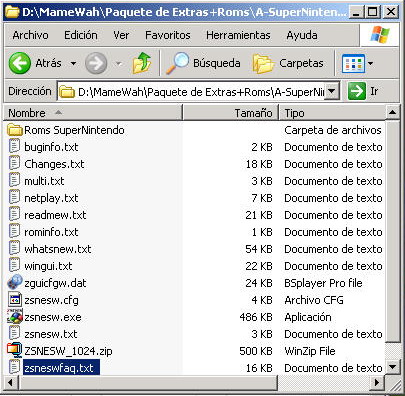
2) Una vez descargado el archivo lo descomprimimos. Yo suelo crear un directorio que llamo "emuladores\Zsnes", así tendrás todos tus emus en una misma carpeta y a su vez ordenados. Verás dos archivos de configuración: Icono de arranque y una carpeta donde encontramos las imágenes del interface del emu en cuestión.

user posted image

3) Para ponerlo en marcha sólo tenemos que hacer doble click sobes el icono "Sznes" (muy bonito, por cierto).

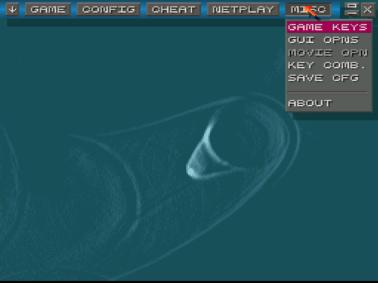
4) El emulador en sí tiene 5 opciones de las cuales emergen otras cuantas: games, config,cheat, netplay y misc (juegos, configuracion, juego en net y cosas suplementarias).

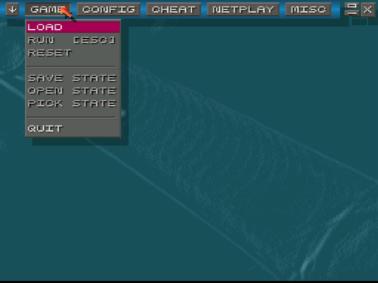
4.1) GAME:

user posted image

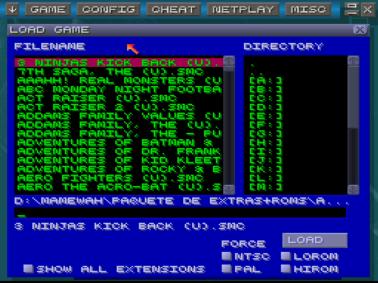
- Load:lo utilizaremos para cargar las roms. Al pinchar nos saldrá un cuadro de exploración y nosotros le dire en qué directorio se encuentran.

- Reset: realizará un reseteo del juego, al igual que en la consola clásica.

- Open state y save state: lo utilizaremos para abrir y guardar partidas respectivamente.

- Quit: para apagar el programa.

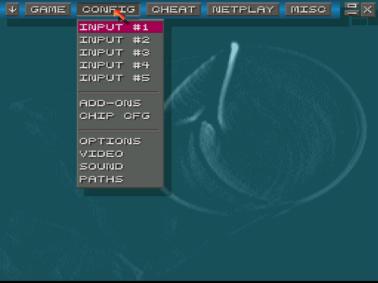
4.2) CONFIG:

user posted image

- Input 1-5: Aqui tendremos los diferentes controles para configurar el emulador, pudiendo realizar hasta las configuraciones de 5 jugadores!

- Add-on: La utilizaremos para el mapa de configuración del ratón o pistolas.

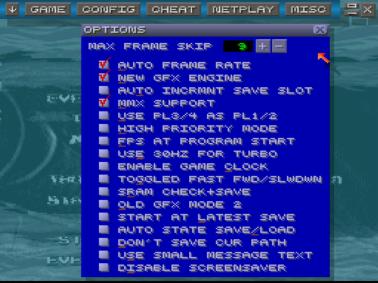
- Options: De las casillas que encontramos nos interesará marcar "mmx", para indicar multimedia y autoframe ( para que el emulador ponga al juego la velocidad apropiada automáticamente), aunque si considerasemos que va demasiado rápido el juego deberemos bajar el "max frame". Estas son las casillas mas importantes:

user posted image

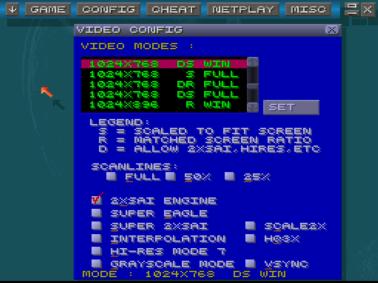
- Video: Pondrémos la resolución que mas nos guste o mejor pueda soportar nuestro ordenador, además incluye varias formas de polarización las cuales retocaréis a vuestro gusto.

user posted image
Nota: Efecto de suavizado gráfico recomendado por Mikonos. También podéis véis ver el tipo de resolución empleada para evitar el efecto "tearing" (ver PRF´s).

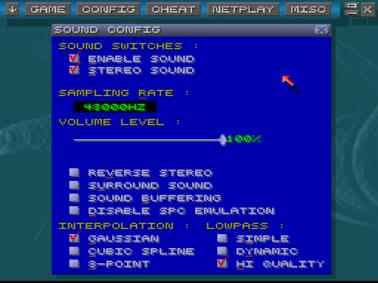
- Sound: De aquí destacar que deberá de estar marcada las casillas de "enabled sound" y "stereo sound" para poder el sinido con la mejor calidad. Támbién tienes la opcion de la "frecuency" que cuanto más alta sea mejor será el sonido.

user posted image
Nota: Lo que véis es la configuración recomendada por Mikonos para una calidad exelente de sonido. ¡Ojo los ordenadores menos potentes!.

- Path: Es para indicar al emulador dónde guardará la configuración.

user posted image

4.3) CHEAt:

Lo utilizaremos para añadir códigos a los juegos al estilo "action replay" con las opciones: add, browse y search (añadir, borrar y buscar).

4.4) NETPLAY: Donde picaremos y tendremos qué indicar el nickname y la ip para conectar con el servidor. La ip, por quien no lo sepa, es como la llave de su ordenador, imprescindible para jugar en internet. Si no sabes cual es tu ip, métete en www.google.es y pon en el buscador: "¿cuál es mi ip?" y encontrarás páginas que te lo diran.

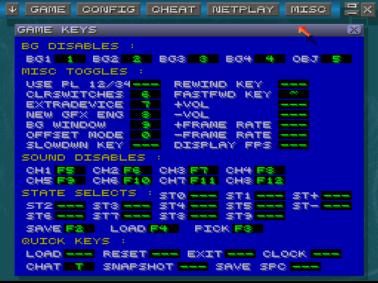
4.5) MISC:

user posted image

- Game key:Donde podrémos hacer que con sólo pulsar una tecla de nuestro teclado el ordenador ejecute órdenes como subir o bajar el volumen, aumentar los frames o disminuirlos....etc. Son opciones complementarias para el amu.

user posted image

- Gui options: Donde podremos cambiar los colores de nuestro entorno gráfico, así como darle sombra al puntero y este tipo de cosillas.

- About: Nos dará la información sobre la version que utilizamos.

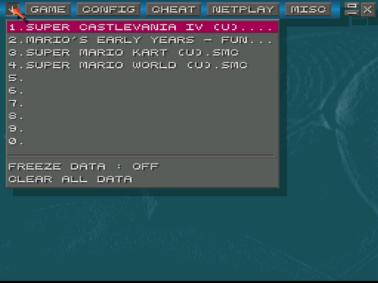
5) History (flecha hacia abajo)

La opción "history" nos permite consultar rápidamente el historial de juegos recientes que hemos ejecutado en nuestro emulador. También es una forma rápida de cargarlos si el que nos apetece jugar en esos momentos está en la lista.

user posted image


Aquí termino con todo lo refernte a este pedazo de emulador que tantas horas de vicio me ha dado, nos da y nos dará... Saludos marcianos!.

-Jar2-

Modificado por Mikonos - 9/9/2005, 14:22
Mikonos
view post Escrito el 9/9/2005, 13:22
Avatar

Restless in Peace

Grupo: Moderadores generales
Mensajes: 5869
Location: Alcobendas (Madrid)


Status: Offline: ultima azione eseguita il 15/1/2007, 12:07


Bueno, terminado!

Quién se atreve con otro emu más? Venga, yo le ayudo con lo que sea!

Saludos

Modificado por Mikonos - 9/9/2005, 14:23
sydaroa
view post Escrito el 15/10/2005, 00:20
Avatar

Famfrit

Grupo: Moderadores generales
Mensajes: 1102
Location: En algún rincón de Ivalice


Status: Offline: ultima azione eseguita il 10/1/2007, 08:50


Proximo emulador:

CASSINI Sega Saturn Emulador
Roger2K
view post Escrito el 21/10/2005, 18:16
Avatar

Supermarciano

Grupo: Member
Mensajes: 442
Location: Totana (Murcia)


Status: Offline: ultima azione eseguita il 29/11/2006, 14:03


VIVANONNO

"Viva Nonno" es un emulador de la placa System 22 de Namco, que he descubierto recientemente.
Seguro que a los que os gustan los arcades de coches de Namco os va a encantar.
En la actualidad solo tiene soporte para 2 juegos que son:"RIDGE RACER 2" (Japan-A, Japan-B) y "RAVE RACER" (Japan-A, Japan-B, World-B), el "RIDGE RACER" original no funciona todavía.

Necesitaremos un ordenador con un procesador de al menos 1 Ghz de velocidad (1,5 Ghz recomendados) y una tarjeta gráfica con al menos 32 Mb de RAM y soporte DirectX7 o superior. La tarjeta de sonido debe tener soporte DirectSound para reproducir el sonido.

1) Lo primero es descargarlo de su página oficial http://vivanonno.vg-network.com/files/viva2203.zip , la versión actual es la 22.0.3 pero ya están trabajando en la 22.0.4.

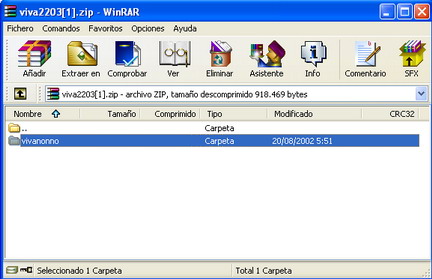
2) Ahora hay que descomprimir el archivo que viene en formato .ZIP. Al hacerlo se os creará una carpeta que con el nombre "vivanonno" donde vosotros queraís.
user posted image

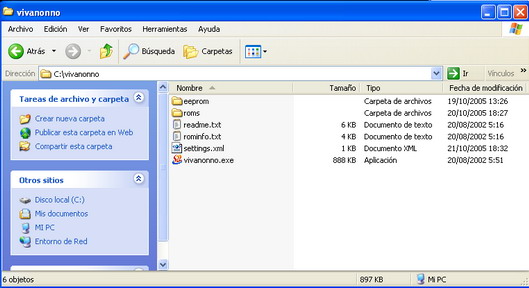
3) Es muy importante tener las ROMS de los juegos ubicadas en el subdirectorio "roms" que se nos ha creado si queremos que funcione bien, las ROMS pueden estar directamente en formato .zip o descomprimidas en sus respectivos directorios, los nombres son los siguientes:
rrs1.zip <- "Ridge Racer 2" (Japan)
rv1.zip <- "Rave Racer" (Japan)
rv2.zip <- "Rave Racer" (World)

Si las vamos a tener descomprimidas, los directorios que teneis que crear dentro de la carpeta "roms" se tienen que llamar "rrs1", "rv1" y "rv2" respectivamente.
user posted image

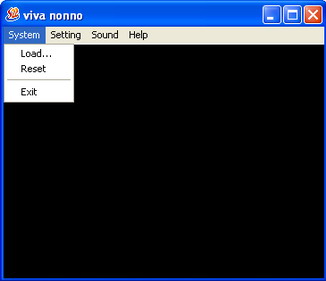
4) Para ponerlo en marcha hay que ejecutar el archivo vivanonno.exe

5) Veremos una pantalla en negro con los siguiente menus:
user posted image

SYSTEM
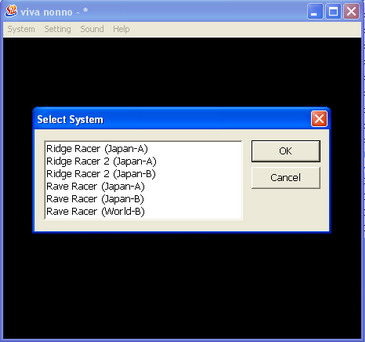
Load es la opción que nos permite ejecutar las Roms que tenemos instaladas, al darle nos sale el menu "Select System", simplemente pinchamos en el juego correspondiente y a jugar!
user posted image

Reset sirve para resetear el juego durante la partida y Exit para salir.

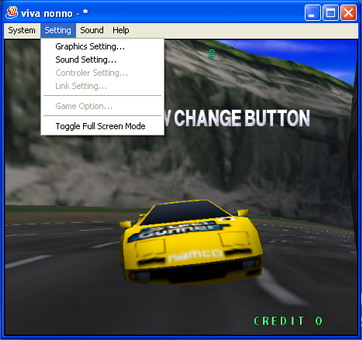
SETTING
user posted image


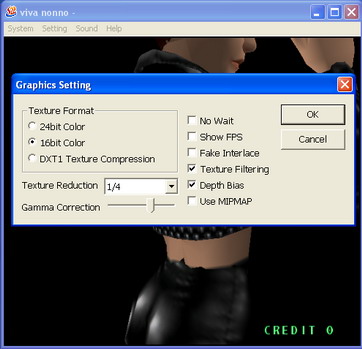
Graphics Setting, es el menu con más opciones de configuración.
user posted image

Texture Format: Nos permite especificar el formato de la textura.

Texture Reduction: Sirve para ajustar la resolución de la textura, cuando menos la reduzcamos mejor se vera pero consumira más recursos.

Gamma Correction: Ajusta la correción gamma del renderizado.

No Wait: Si lo activamos, quitamos el bloqueo para que el refresco en pantalla no supere los 60 hz. Por defecto viene desactivado, pero es recomendado activarlo en el modo de pantalla completa.

Show FPS: Simplemente nos muestra los frames por segundo en la pantalla.

Fake Interlace: Simula el efectro entrelazado en pantalla.

Texture Filtering: Activa el filtrado bi-linear de texturas. (Activado por defecto)

Depth Bias: Simula el renderizado con "depth bias" para que no haya fallos en la profundidad de los objetos.
(Esta activado por defecto.)

Use MIPMAP: Activa el filtrado MIPMAP de las texturas. (Necesita más buffer de texturas y esta desactivado por defecto, mejor dejarlo así).

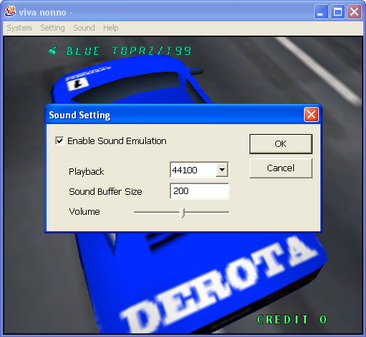
Sound Setting
user posted image

Enable Sound Emulation: Aqui podemos activar o desactivar la emulación del sonido.

Playback Freq (Hz): Nos permite especificar la frecuencia de reproducción del sonido, por defecto esta en 44100Hz. (42667Hz es la frecuencia real con la que funcionaba la recreativa).

Sound Buffer Size (ms): Especifica el tamaño del buffer de sonido en mili segundos. Por defecto esta en 200 mseg. Si lo bajamos a 100ms o menos conseguiremos una emulación mas fiel a costa de la potencia de nuestro procesador.

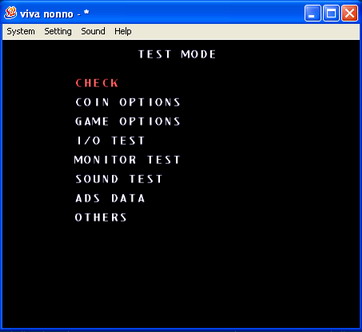
Volume: Resulta que ese control no funciona todavía. Hay que configurar el sonido para cada juego metiendonos en el "TEST MODE" del juego (tecla T).
user posted image

Toggle Full Screen Mode: Sirve para entrar/salir del modo pantalla completa. (Tambien sirve la combinación de teclas (ALT + Enter).

SOUND
user posted image

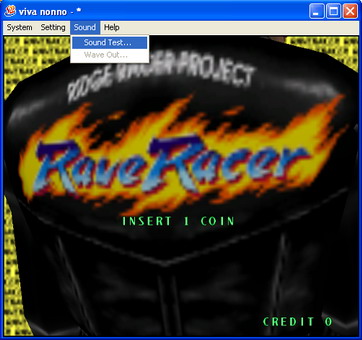
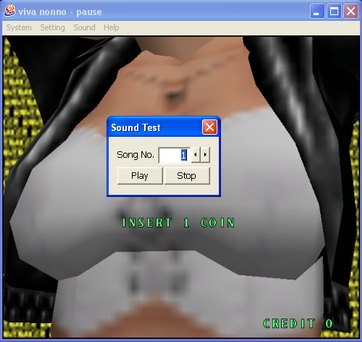
Sound Test: Abre el menu para hacer un test de sonido.
user posted image

HELP

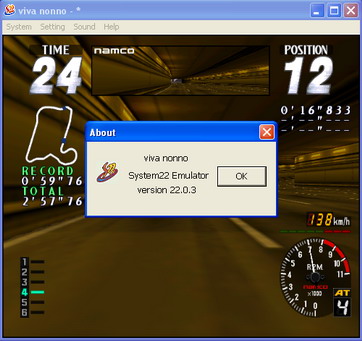
About...: Nos da información sobre la versión del emu que tenemos.
user posted image


Las teclas por defecto son las siguientes:

Flecha Izquierda/Derecha - Gira a la Izquierda/Derecha
Flecha Arriba/Abajo - Bajar/Subir marcha
C - Pedal del accelerador
X - Pedal del freno
V - Cambia la vista (Rave Racer)
Q - Insertar créditos
T - Se mete en el TEST MODE
S - Pausa el juego

Si quereis ir un poco más lejos y cambiar la configuración manualmente para cambiar alguna tecla o usar algún pad como el namco negcon, podeis hacerlo editando el archivo settings.xml que se crea la primera vez que ejecuteis el emulador. Teneis un ejemplo para ese pad en el readme.txt del emulador.
Para volver a centrar los controles, deberemos pulsar la tecla de Crédito y entrar en el Test Mode a la vez.

6) A disfrutar!!! w00t.gif

-Roger2K-

Modificado por Roger2K - 24/10/2005, 17:57
Roger2K
view post Escrito el 24/10/2005, 16:42
Avatar

Supermarciano

Grupo: Member
Mensajes: 442
Location: Totana (Murcia)


Status: Offline: ultima azione eseguita il 29/11/2006, 14:03


Y con esto y un bizcocho doy por acabado mi tutorial!!

Espero que lo disfruteis, Segaman tienes que probarlo!

Venga, a ver si os animais con otro...

Saludos
Mikonos
view post Escrito el 24/10/2005, 18:25
Avatar

Restless in Peace

Grupo: Moderadores generales
Mensajes: 5869
Location: Alcobendas (Madrid)


Status: Offline: ultima azione eseguita il 15/1/2007, 12:07


Ostras, que bueno, Roger2k! No tenía ni idea de que hubiese un emulador tan especializado en este juego. Me recuerda el caso el Killer Instinct. Sé que hay un emulador para el juego del "pizzero motorista". A ver si se anima alguien y nos lo explica, que le tengo ganas.

Saludos
Macarro
view post Escrito el 24/10/2005, 18:48
Avatar

El karma existe... por desgracia.

Grupo: Moderadores generales
Mensajes: 8657


Status: Offline: ultima azione eseguita il 15/1/2007, 20:10


El del pizzero motorista, por lo que se comenta en la web del proyecto y también me ha dicho playjodete, se bloquea y tiene bastantes fallos. Yo creo que la única solución de momento es jugar a la versión de psx.

Un saludo.

PD.- Offtopic, estoy metiéndome un poco más en serio con la emulación de N64, la verdad es que desde la última vez que le eché un ojo, el project64 ha mejorado un montón y ahora se ve estupendo. Sin embargo quisiera investigar un poquillo más con los plugins gráficos (con mario tennis y wave race tengo algunos fallitos gráficos), ¿alguna recomendación?
Mikonos
view post Escrito el 24/10/2005, 22:36
Avatar

Restless in Peace

Grupo: Moderadores generales
Mensajes: 5869
Location: Alcobendas (Madrid)


Status: Offline: ultima azione eseguita il 15/1/2007, 12:07


Con el Wave racer lo tienes que ver perfecto, porque este juego con la versión anterior del emu lo veía estupendamente. Pero ojo, había 2 plugins por ahí que no mostraban el juego bien. No recuerdo bien qué plugins utilizaba antes de cambiar la tarjeta gráfica porque ahora he de utilizar otros, pero en la maka de mi hermana conservo la configuración. Será cuestión de que te lo mire.

Saludos
Macarro
view post Escrito el 24/10/2005, 22:41
Avatar

El karma existe... por desgracia.

Grupo: Moderadores generales
Mensajes: 8657


Status: Offline: ultima azione eseguita il 15/1/2007, 20:10


El wave racer, durante el juego va perfecto, pero alguna pantalla del comienzo no ocupa el 100% del monitor.

Con el Mario Tennis he probado varios plugins (los que recomiendan en zophar domain) y como mejor se ve es sin sombras. Bueno, en realidad donde deberían ir las sombras se ve un polígono cuadrado de color negro totalmente opaco.
Allen_Strayjom
view post Escrito el 4/11/2005, 02:29
Avatar

Un amigo tuyo.....

Grupo: Member
Mensajes: 80


Status: Offline: ultima azione eseguita il 9/12/2006, 17:50


Bueno amigos, de verdad que me han dejado con la boca abierta....!!!!!
quien iba a pensar encontrarse con un tutorial del Vivanonno .....
de verdad no me cansaré de elogiarlos por todo el trabajo que hacen......
Son unos genios.......
Espero que alguien se anime a hablar del spectrum que no domino mucho......
GoYaneX
view post Escrito el 20/2/2006, 17:02
Avatar

Marciano

Grupo: Member
Mensajes: 164
Location: Galicia Powah!!!


Status: Offline: ultima azione eseguita il 6/7/2006, 10:36


haber si alguien se curra uno con el project 64 que toy perdio me da muchos fallos tanto de video como de sonido
30 respuesta(s) desde el 6/9/2005, 01:44