Nueva sección: Consolas - tutoriales y configuraciones recomendadas, Veamos hasta dónde llegamos.
Mikonos
view post Escrito el 6/9/2005, 01:44
Avatar

Restless in Peace

Grupo: Moderadores generales
Mensajes: 5869
Location: Alcobendas (Madrid)


Status: Offline: ultima azione eseguita il 15/1/2007, 12:07


Bueno, nenes, se prepara un revolución en marcianitos con un montón de nuevas secciones y cantidad de nuevo material para muchas de nuestras secciones ya clásicas. Entre estas novedades habrá un nueva sección "consolas" donde, con la ayuda de todos, conseguiremos poner a funcionar y optimizar otros emuladores que también se encuentran entre nuestros favoritos.

Saludos y bienvenidos a la nueva etapa de marcianitos.

-Los administradores-

Modificado por Mikonos - 6/9/2005, 02:45
Mikonos
view post Escrito el 6/9/2005, 01:47
Avatar

Restless in Peace

Grupo: Moderadores generales
Mensajes: 5869
Location: Alcobendas (Madrid)


Status: Offline: ultima azione eseguita il 15/1/2007, 12:07


Daphne

1º Descarga el emulador y de las "ocx" que copiaremos en "windows\system32\" o al mismo directorio del daphne http://www.daphne-emu.com/

user posted image

2º Descarga de las ROMs, los vídeos y los framefiles (cada uno se apañe como pueda tongue.gif )

3º Instalación del programa (recomiendo directorio raíz de cualquier unidad)

user posted image

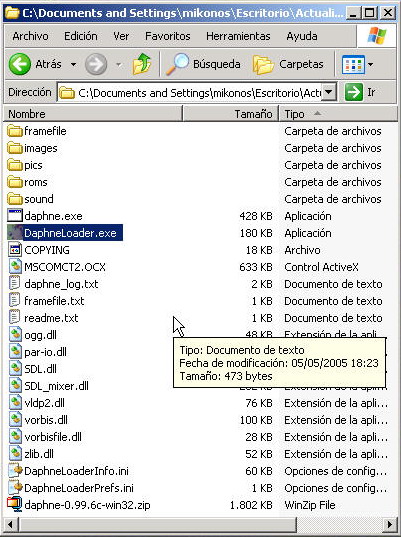
4º Copiar los vídeos cada uno dentro de su propio directorio, en "\daphne\mpeg".

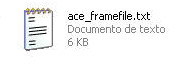
5º Copiar los framefiles (dos opciones) o en el directorio "daphne\framefile\" (recomendado para mamewah) o en el directorio de cada uno de los vídeos (más cómodo para el uso del Daphne como frontend).

user posted image

7º Copiar las ROMs en el directorio "daphne\roms", en archivos .zip, cada uno con el nombre adjudicado por Daphne.

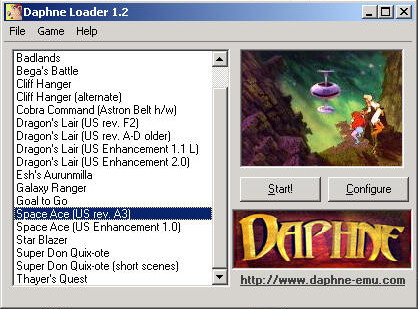
8º Inicio de programa y seleccionamos juego, y damos a configurar.

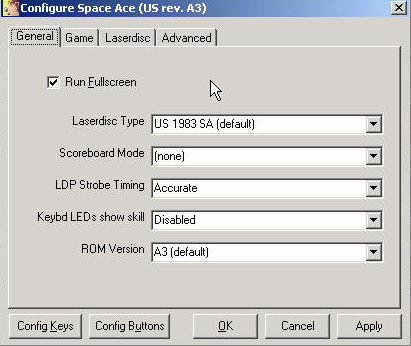
9º En general, seleccionamos run fullscreen

user posted image

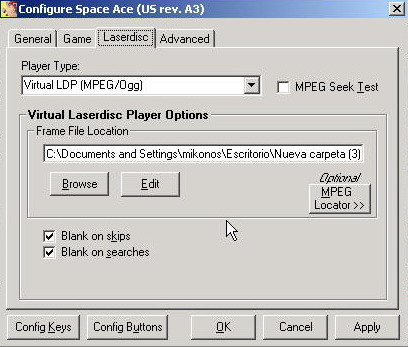
10º Vamos a Laserdisc y seleccionamos Virtual LDP (MPEG/Ogg)

user posted image

11º Seleccionamos Browse en Framefile location y lo seleccionamos según corresponda al juego(se repite en muchos).

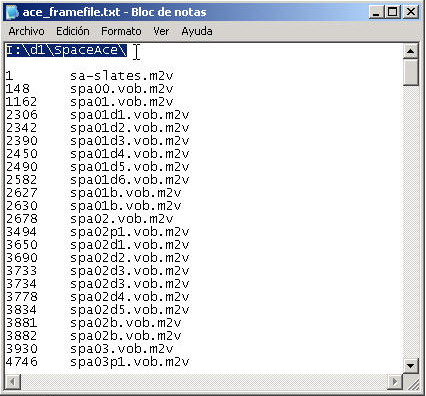
12º Lo editamos presionando Edit, copiamos la ruta exacta donde se encuentra el vídeo del juego en la primera fila (el resto se supone correcto)

user posted image

13º (mi numero happy.gif ) A jugarrrrr!!!


Si se hace algo de esto y falla, comprobad los nombres de los vídeos, las rutas y que tengáis las ROMs correctas.

No hace falta na más, es bien simple cool.gif

-Quark-

Modificado por Mikonos - 6/9/2005, 13:12
Quark
view post Escrito el 6/9/2005, 02:43
Avatar

El poder de la Quantica

Grupo: Member
Mensajes: 5657
Location: Valencia


Status: Offline: ultima azione eseguita il 16/1/2007, 19:24


laugh.gif
VICIETA
view post Escrito el 6/9/2005, 09:52
Avatar

Funky!!

Grupo: Member
Mensajes: 468
Location: madriles


Status: Offline: ultima azione eseguita il 26/12/2006, 23:07


Muy bien ya me ha salido y como mola.
Haber si alguien que tenga dominada la saturn nos la explica un poco.
Mikonos
view post Escrito el 6/9/2005, 11:59
Avatar

Restless in Peace

Grupo: Moderadores generales
Mensajes: 5869
Location: Alcobendas (Madrid)


Status: Offline: ultima azione eseguita il 15/1/2007, 12:07


SCUMMVM

Empezando (que es gerundio)

SCUMMVM es un programa que nos permite disfrutar de las aventuras gráficas clásicas de lucasarts y algunas más en los ordenadores modernos sin ninguna clase de problema y con algunos extras añadidos.

La principal ventaja de usar SCUMMVM para jugar es la ya dicha, los juegos funcionarán perfectamente, sin problemas con el sonido, ratón, gráficos, etc...y no solo en nuestro PC, sino que también es posible jugar en pocket pc, dreamcast, xbox, etc... Además, en el caso del scummvm para pc, hay que decir que jugar usandolo consume menos recursos que si lo hiciéramos a través de dosbox con lo que nos hace falta un ordenador menos potente.

Y además...lo dicho, extras, extras, extras...¿cuáles son? ahí van unos cuantos:

podemos aplicar filtros gráficos con lo que los juegos se ven "más bonitos"
Podemos crear nuestras propias versiones comprimidas de algunos juegos para SCUMMVM que ocupan menos que las originales, por ejemplo, "the secret of monkey island" en su versión CD en tan solo 48MB.
los sistemas de claves de los juegos dejan de funcionar, están ahí, pero independientemente de lo que introduzcamos el juego seguirá adelante, así que ya nos olvidamos de andar mirando en el manual para ver la dichosa clave de turno.
se puede jugar NO solo a las versiones PC de los juegos, sino a TODAS, las de amiga, fmtowns, playstation, etc...y como dije, requiriendo un ordenador menos potente que si lo hiciéramos a través de emuladores.
...y otras cosas más que ya irás descubriendo a medida que uses el programa. De momento, como introducción creo que ya vale. Si te ha picado la curiosidad por usar SCUMMVM, sigue leyendo, si no...lo intenté...

Jugando a nuestro primer juego (y que no sea el último)

Bueno, intentaré ser conciso y más o menos organizado. No pretendo crear un manual... simplemente una guía para iniciarse. Después depende de vosotros leeros la documentación que acompaña al SCUMMVM para conocer el programa a fondo y todas las opciones que encierra. Bueno, y una vez dicho esto...vamos al ataque.


--------------------------------------------------------------------------------

PASO 1 - Consiguiendo el SCUMMVM
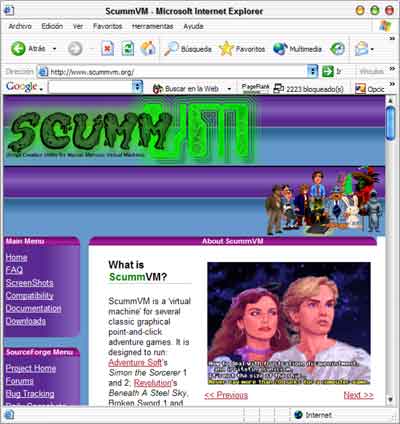
¡Oh! bendita internet...nos vamos a la página oficial del programa (www.scummvm.org), y en la sección de descargas ("downloads") miramos en la sección "Release binaries" y ahí nos descargamos la versión que nos interese. En mi caso la versión para windows...y por una razón de preferencias personales el fichero zip, que no me gustan los instalables. Una vez haya terminado la descarga, instalamos o descomprimimos en una carpeta (según hayamos bajado instalable o zip) y listos...a ejecutar el programa.
user posted image

PASO 2 - "Instalando" el primer juego
Lógicamente, tendremos que tener algún juego "instalado" en nuestro ordenador para poder jugar con el scummvm. Atentos a las comillas, he dicho "instalado", ¿por qué? pues porque no es necesario tener realmente instalado el juego, bastará con copiarlo a una carpeta del disco duro ya que de la configuración del mismo y demás cosas, se encargará el SCUMMVM.

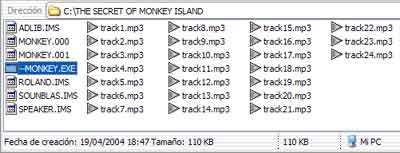
Para esta especie de guía, la "victima" elegida será..."The Secret Of Monkey Island" que previamente he comprimido para usar con SCUMMVM...¡ocupando solo 47.6 MB!. Esta versión solamente funciona con él...nada de dosbox, msdos real, vdmsound ni cosas por el estilo.

Nos creamos la carpeta donde más nos guste, y copiamos en su interior el juego en sí. Ahí va un pantallazo para que quede perfectamente claro. Ahora si que estamos realmente listos para ejecutar el SCUMMVM por primera vez.
user posted image

PASO 3 - Ejecutando (por fin) el SCUMMVM

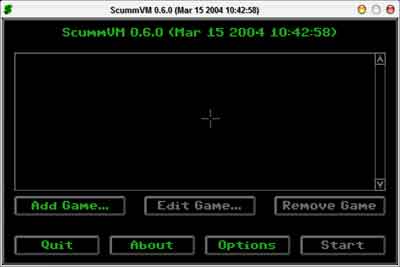
Ejecutamos el SCUMMVM y nos aparece la siguiente pantalla:
user posted image

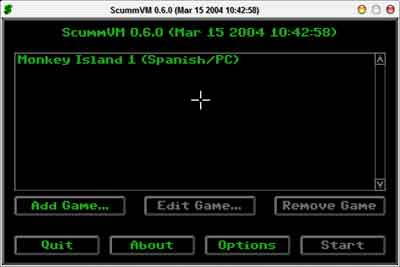
¡Horror! ¡Gritos! no aparece nuestro querido juego...lógico, tenemos que decirle al SCUMMVM dónde está... Bueno, eso es realmente fácil...le damos a "Add Game..." y buscamos en nuestro disco duro la localización de la carpeta del juego. Una vez la hayamos encontrado y seleccionado, le damos a "Choose". Y si todo va bien, nos debería salir una pantalla diciéndonos de que juego (o juegos) cree el SCUMMVM que se trata. Elegimos el correcto (se supone que sabemos lo que estamos añadiendo, ¿no?) y listos...el programa nos devuelve a la pantalla inicial pero ahora ya nos aparece listado nuestro maravilloso y querido monkey island.
user posted image

PASO 4 - Configurando el juego
Aquí las ansias nos pueden, pero hay que ser un poco pacientes y configurar el juego. El SCUMMVM nos da dos opciones de configuración, por un lado, unas opciones generales que se usarán siempre y por otro lado las mismas opciones particularizadas para cada juego. Por ejemplo, podemos tener configurado el SCUMMVM para que muestre los subtítulos en español y para un determinado juego en particular que los muestre en inglés. Para realizar la configuración general, simplemente le damos a "Options". Para configurar un juego en particular, lo seleccionamos y después pinchamos en "Edit Game", fácil ¿no?

¿Y qué opciones ponemos? pues para gustos los colores, claro...ahí van mis preferencias. Primero vamos a por las opciones generales:

Graphics - Fullscreenmode - NO, porque si no el scummvm se nos pone en pantalla completa y aunque para jugar hay que activarlo, lo haremos en la configuración particular de los juegos. De ese modo, el scummvm lo tendremos en ventana y a los juegos en pantalla completa. JUGAR EN VENTANA SERÍA UNA HEREJÍA.
Graphics - Aspect Ratio Correction - SI, para no ver los gráficos deformados, esto se debe a una cuestión de resoluciones, pero no merece la pena explicarlo aquí, simplemente hay que tenerlo marcado y punto.
Audio - Display Subtitles - SI, porque aunque haya juegos hablados, me gusta tener los textos escritos, no sea que me vaya a perder algo.
De resto lo dejamos todo como está, vamos a pasar a las opciones particulares de nuestro juego:

Graphics - Override global graphics settings - SI, para "saltarnos" las opciones gráficas para este juego y poner unas particulares.
Graphics - Graphics Mode - SUPER2XSAI, ese es el filtro gráfico que a mi más me gusta, nitido y suave...
Graphics - Fullscreenmode - SI, por lo que ya dije antes, jugar en ventana es una herejía...
Graphics - Aspect Ratio Correction - SI, para no ver los gráficos deformados
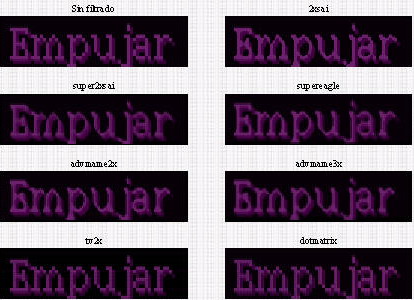
Aquí pongo unos pantallazos (ampliados) para que veáis las diferencias entre los filtros gráficos:
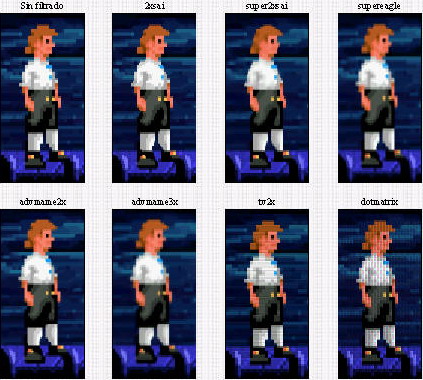
user posted image.user posted image

...y eso ha sido todo, tampoco ha sido para tanto...


--------------------------------------------------------------------------------

PASO 5 - A jugar (que ya iba siendo hora)
Al final lo conseguimos, así que ya solo falta jugar y ver qué tal funciona todo este tinglado del SCUMMVM. Doble click al juego (o seleccionarlo primero y darle a "Start" después) y veremos nuestro apreciado monkey island aprovechándose del retoque cosmético que el SCUMMVM le da...
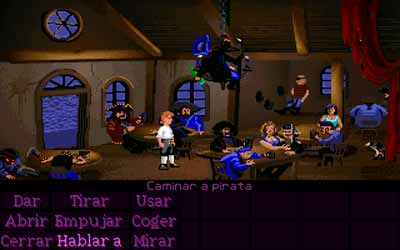
user posted image

Y para terminar...

NOTA 1 - Teclas durante el juego
Esto no debería ponerlo ya que viene el el readme que viene con el scummvm, pero bueno, ahí van las teclas básicas que se pueden pulsar durante el juego:

F5 - Menú de opciones del juego, donde podremos grabar y cargar partidas.
Alt-Enter - Alternar entre modo en ventana y pantalla completa.
Ctrl-Alt-1...8 - Alternar entre los distintos filtros gráficos.
Esc - Saltarse las escenas cinemáticas.

--------------------------------------------------------------------------------

NOTA 2 - Sobre la guía
Espero que esta miniguía haya servido para introducir a la gente en el scummvm. Pero es solo eso, una pequeña introducción. Para conocer todas las opciones que nos brinda, deberemos recurrir al readme.txt que viene acompañando al programa y a la web oficial www.scummvm.org.

La guía se ha hecho para la versión 0.6.0, por lo que las opciones podrían ser diferentes en nuevas versiones. El programa no lo actualizan demasiado, pero es recomendable echarle un ojo de vez en cuando a la web oficial para descargar la última versión, ya que además de corregirse fallos, se amplía la lista de juegos compatibles.

Ah, se me olvidaba, aunque creo que es obvio...la guía se ha hecho para la versión PC Windows del programa por lo que para otros sistemas, las opciones pueden ser diferentes. Si la gente quiere, se puede ampliar la guía para otros sistemas.

Y eso ha sido todo, espero que la cosa quede más o menos clara. Para sugerencias, críticas, etc... podéis dejar un mensaje en el foro de www.marcianitos.org o escribiéndome un privado. Preferiblemente hacedlo al foro, ya que de las dudas de uno aprenden muchos.


--------------------------------------------------------------------------------

Nota 3 - Sobre SCUMMVM y las copias NO legales.
Los desarrolladores de SCUMMVM NO tienen ninguna clase de vinculación con grupos warez ni cosas por el estilo. El propósito de dicho programas es únicamente el de poder disfrutar de las aventuras compatibles en los equipos modernos sin ningún problema. Así pues, el hecho de que SCUMMVM deje inservibles los sistemas de protección por clave de los juegos o que permita la utilización de nuestras propias versiones CD comprimidas (como el citado caso del Monkey Island) NO deben entenderse en ningún caso como un apoyo directo o indirecto por parte del equipo desarrolador de SCUMMVM hacia la piratería, warez, abandonware, etc...


--------------------------------------------------------------------------------

El bonus final
Por si no sois curiosos y no os dáis cuenta por vosotros mismos, desde la web del SCUMMVM podemos descargar varios juegos que han sido liberados por sus propios creadores, uno de ellos es el "beneath a steel sky" en versión CD (y diskettes también).

-Macarro-

Modificado por Mikonos - 6/9/2005, 14:22
Macarro
view post Escrito el 6/9/2005, 12:33
Avatar

El karma existe... por desgracia.

Grupo: Moderadores generales
Mensajes: 8657


Status: Offline: ultima azione eseguita il 15/1/2007, 20:10


Mikonos, gracias por tu conversión wink.gif, si me lo hubieses dicho, la habría hecho yo y te ahorrabas el trabajo wink.gif.
Una cosa, si no te es mucha molestia, intenta cambiar al final donde digo que las preguntas vayan al foro de dantoine, si se lee aquí, que se pregunte aquí, no?

Un saludo y gracias por incluir la guía.
Mikonos
view post Escrito el 6/9/2005, 13:24
Avatar

Restless in Peace

Grupo: Moderadores generales
Mensajes: 5869
Location: Alcobendas (Madrid)


Status: Offline: ultima azione eseguita il 15/1/2007, 12:07


De nada, Lo que sea para daros todo mi apoyo con estos temas! Ya hice la modificación también. A ver si se anima más gente con todos los emus que nos faltan. Yo apenas puedo dar más de sí!

Saludos
sydaroa
view post Escrito el 6/9/2005, 14:04
Avatar

Famfrit

Grupo: Moderadores generales
Mensajes: 1102
Location: En algún rincón de Ivalice


Status: Offline: ultima azione eseguita il 10/1/2007, 08:50


http://www.forumcommunity.net/?t=1607855

tutorial sobre mugen. tendrás que editar la parte de mamewah
Saludos
Mikonos
view post Escrito el 6/9/2005, 14:45
Avatar

Restless in Peace

Grupo: Moderadores generales
Mensajes: 5869
Location: Alcobendas (Madrid)


Status: Offline: ultima azione eseguita il 15/1/2007, 12:07


Gracias, Sydaroa!

MUGEN (para MameWah)

Empezando:

Lo primero de todo es tener un layout. Por ejemplo, este:

user posted image
Skin para MameWah realizado por Sydaroa

Ahora descargamos Mugen en su versión para windows XP (Winmugen) y lo instalamos en "C:\mugen".

Si ejecutamos winmugen.exe directamente empezaríamos a jugar, pero con un solo personaje ( Kung fu man), por lo que debemos añadir más personajes.

Antes de continuar, aviso que mugen en Mamewah solo corre de dos maneras:

1) Ejecutando directamente winmugen

2) Ejecutando peleas en modo versus (es el único que acepta líneas de comandos)

De todas formas no me cansaré de repetir que leyendo los archivos readme.txt se aprende muchísimo sobre el funcionamiento del emulador.


Añadiendo personajes

Existen montones de páginas donde descargar personajes. Normalmente, son ficheros comprimidos dentro de los cuales veremos una carpeta con un nombre y dentro de ella unos cuantos ficheros. ¡NO MODIFICAMOS NINGUN NOMBRE!

Dentro de la carpeta "chars" tenemos que descomprimir las carpetas de los personajes. Cada personaje tiene que ir en una carpeta diferente, y dentro de ella estarán los archivos del mismo. Para que el programa reconozca el personaje, métete en la carpeta "data" y edita el archivo "select.def". Tienes que buscar una línea donde pone:

Insert your characters below

Y debajo de ella, escribir el nombre del personaje tal y como aparece en el directorio del mismo, en mi caso:

kfm, stages/kfm.def
Wolverine, stages/metropolis.def


El archivo "****.def" es la pantalla de fondo donde jugará el personaje. También le podemos asignar una pantalla aleatoria poniendo:

Wolverine, random

En ocasiones algunos personajes no se muestran con los colores correctos, eso se arregla con otro programa:Programa para reparar personajes Lo descomprimimos y vemos un ejecutable. Llevamos ese ejecutable a la carpeta del personaje que falle y arrastramos el archivo con extensión ".sff" AL ICONO DEL EJECUTABLE. De este modo se arreglará el color (con el programa viene una nota explicativa). Una vez arreglado el personaje, ya podemos borrar el ".back" que se crea.

Para añadir fondos de pantalla copiamos los ficheros correspondientes descomprimidos en la carpeta "STAGES".

Podemos ejecutar MUGEN en pantalla completa editando el fichero "mugen.cfg" dentro de la carpeta "DATA" y buscamos lo siguiente:

DirectX mode
;Choose from Hardware, Software, Windowed, Overlay, Safe and None
;Hardware and Software run in full-screen. Windowed and Overlay
;run in a window. The windowed modes require you to set Depth to
;whatever color depth you are using for you desktop. The best results
;are when you run in 16-bit color. There is no advantage to running
;in 32-bit color. If Hardware, Software and Windowed fail, try Safe.
;None uses GDI to draw, so it's very slow. Use None only if
;you cannot get anything else to work.
;Overlay is not supported by all video cards, but can be faster than
;Windowed if it works.
DXmode = hardware


OJO TODAS LAS CONFIGURACIONES ESTAN BASADAS EN MI PROPIA EXPERIENCIA Y EN MI PC. HACED VUESTRAS PRUEBAS Y, POR SUPUESTO, EN NINGUN CASO ME HAGO RESPONSABLE DE CUALQUIER PROBLEMA QUE SE PUEDA OCASIONAR.


Haciéndolo funcionar con MameWah

Ya tenemos MUGEN funcionando al 100%, ahora vamos a introducirlo en Mamewah.

Necesitamos crear varios archivos, es una tarea un pelin tediosa, pero, luego, resulta bastante gratificante.

Lo primero de todo, creamos un archivo llamado "mugen.bat" y escribimos lo siguiente:

@echo off
if %1==1 winmugen
if %1==2 winmugen kfm Wolverine -rounds 3 -s metropolis
if %1==3 winmugen Wolverine kfm -rounds 3 -s kfm
if %1==4 winmugen vega Wolverine -rounds 3 -s aquarium


Explico:

if %1==1 winmugen

Esta instrucción ejecutará MUGEN directamente y así podemos sacarle todo el partido a esta aplicación.

if %1==2 winmugen kfm Wolverine -rounds 3 -s metropolis

Todas las siguientes llevan esta estructura:

winmugen [jugador1 jugador 2] -rounds [nº] -s [Fondo de pantalla]

El poner - rounds [nº] implica que al término de los mismos MUGEN se cierra y nos devuelve a Mamewah. De todas formas, en cuanto pulsemos la tecla ESC también nos saldrá el frontend.

Podemos poner las líneas que queramos combinando los caracteres entre ellos, aunque también podemos crear duelos entre jugadores iguales, incluso añadir 2 jugadores más por bando añadiendo el comando -p3 [jugador] o bien -p4 [jugador].

Para que nos salgan correctamente los nombres en la lista de juegos de Mamewah tenemos que hacer un fichero ".nms", en mi caso:

Iniciar MUGEN|1
Kung Fu Man Vs Wolverine en Metropolis|2
Wolverine Vs Kung Fu Man en Dojo|3
Vega Vs Wolverine en Aquario|4


Como se observa pongo el nombre de los luchadores y el fondo donde se celebra el enfrentamiento, cada cual puede poner lo que le venga en gana.

Para crear la lista de Mamewah usaremos los archivos de snaps (capturas de pantalla) y tendremos cuidado en nombrarlos tal y como correspondan. OJO HAY QUE NOMBRARLOS CON NUMEROS 1,2,3.....

Lo último que nos queda es crear el archivo "mugen.ini", que puede ser algo así:

### mugen.ini (mamewah v1.60) ###

emulator_title Mugen

### List Generation Settings ###
rom_path c:\mugen\snaps
rom_extension jpg
dat_file
nms_file c:\mugen\mugen.nms
catver_ini_file
list_generation_method rom_folder

### Execution Settings ###
emulator_executable c:\mugen\mugen.bat
commandline_format [name]{nodosbox}{safelaunch}
alt_commandline_format_1 [name]
alt_commandline_format_2 [name]
game_specific_config_path

### Artwork Locations ###
artwork_1_image_path c:\mugen\snaps
artwork_2_image_path
artwork_3_image_path
artwork_4_image_path
artwork_5_image_path
artwork_6_image_path
artwork_7_image_path
artwork_8_image_path
artwork_9_image_path
artwork_10_image_path
movie_preview_path
movie_artwork_no 1

### Screen-Saver Settings ###
enable_music_in_screensaver 1
saver_type slideshow
movie_path
movie_fullscreen 1
quit_delay 30
wrapper_executable
wrapper_commandline_format
scr_file

### External Application Settings ###
ipc_file_or_path
app_1_executable
app_1_commandline_format
app_2_executable
app_2_commandline_format
app_3_executable
app_3_commandline_format
auto_launch_apps

### Additional Settings ###
music_path
lcd_display_file_path
lcd_fe_text

### Settings used by MAMEWAH ###
current_list 0


Y nada más, solamente nos queda disfrutar de esta estupenda aplicación.

-Sydaroa-

Modificado por Mikonos - 6/9/2005, 15:52
Quark
view post Escrito el 6/9/2005, 16:13
Avatar

El poder de la Quantica

Grupo: Member
Mensajes: 5657
Location: Valencia


Status: Offline: ultima azione eseguita il 16/1/2007, 19:24


Me voy a poner celoso dry.gif ... gracias sydaroa??? y a Macarro y a mi que nos zurzan laugh.gif laugh.gif laugh.gif laugh.gif ph34r.gif
Mikonos
view post Escrito el 6/9/2005, 17:42
Avatar

Restless in Peace

Grupo: Moderadores generales
Mensajes: 5869
Location: Alcobendas (Madrid)


Status: Offline: ultima azione eseguita il 15/1/2007, 12:07


Gracias, chicos, a todos! (Tiene razón, Quark!)


Bueno, chicos, hay un emulador que yo ni pajolera. Ya intenté que me lo explicasen en una ocasión en el foro, pero no hubo suerte. Es el único que creo que no prodría hacer, se trata del SSF, que es el segundo emu más importante para la emulación de la Saturn.

Alguien en todo el foro que lo conozca y quiera compartir sus "sapientia" con los demás marcianos?

Saludos
Macarro
view post Escrito el 6/9/2005, 17:48
Avatar

El karma existe... por desgracia.

Grupo: Moderadores generales
Mensajes: 8657


Status: Offline: ultima azione eseguita il 15/1/2007, 20:10


...a mi ni gracias ni leches, pelas, que es lo único que parece que vale en estos tiempos en los que vivimos sad.gif

Por cierto, Mikonos, del 0 al 23 faltan, no?
Mikonos
view post Escrito el 6/9/2005, 18:02
Avatar

Restless in Peace

Grupo: Moderadores generales
Mensajes: 5869
Location: Alcobendas (Madrid)


Status: Offline: ultima azione eseguita il 15/1/2007, 12:07


Estarán en la página anterior, Macarro!

Saludos
Mikonos
view post Escrito el 6/9/2005, 18:04
Avatar

Restless in Peace

Grupo: Moderadores generales
Mensajes: 5869
Location: Alcobendas (Madrid)


Status: Offline: ultima azione eseguita il 15/1/2007, 12:07


Efectivamente, mendrugito, están en la página siguiente! Ainsss, me estresáis! Jeje
jar2
view post Escrito el 7/9/2005, 11:57

Viciado

Grupo: Member
Mensajes: 88


Status: Offline: ultima azione eseguita il 25/9/2006, 17:20


hola a todos queria hablaros sobre la xbox y su infinidad de posibilidades respecto a la emulacion y lo mejor de todo es el bajo coste de ello.
En principio comentaros que instalarla dentro de una maca es realmente sencillo hay varios procedimientos y opciones si estais interesados en ellos yo amablemente os ayudare.Luego a la hora de emular es coser y cantar, tan sencillo como cojer el emulador que mas te guste(todos funcionan perfectamente)y simplemente meter todas las roms dentro del directorio roms, lo quemas y a funcionar....es una emulacion totalmente similar a la del pc, pero yo creo incluso un poquito mas optimizada, respecto a sus sonfiguraciones ya todos vienen listo, solo si quieres modificar algo referente al pad , a la imagen...
30 respuesta(s) desde el 6/9/2005, 01:44