TUTORIAL GAME EX, el mas deseado
gonchal2004
view post Escrito el 9/2/2006, 15:49
Avatar

Supermarciano Doctorado

Grupo: Member
Mensajes: 916


Status: Offline: ultima azione eseguita il 9/12/2006, 15:04


Bueno, pues comienzo yo mismo este tutorial de Game ex. Este es un fontend pensado para el que buscando algo sencillo de usar y configurar, tambien quiere que sea bonito, util, y con extras de todo tipo. Ademas con cada nueva actualizacion estan saliendo cosas cada vez mas impresionantes.

Lo primero lo instalamos como cualquier programa. A continuacion lo ejecutamos y ya asi sin hacer nada nos deberia de funcionar (eso si hacen falta Direct x y Framework instalados previamente). http://tomspeirs.com/gameex/download.htm

Al arrancarlo aparece esto:

user posted image

Es una pantalla del creador del progarma para pagar "voluntariamente" Esto por degracia solo se puede eliminar crakeandolo o tambien se puede dejar en negro con una opcion que mas tarde explicare. He de decir que si la quitais ya sea pagando o crakeandolo la espera se reducira en unos 10 segundos, siendo casi instanatnea la carga.

Bueno despues de esto ya nos saldra el front end operativo en si. Tal y como viene por defecto.
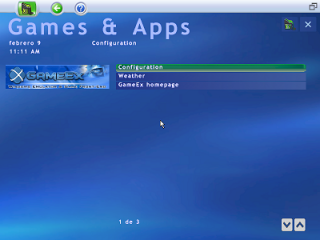
Vamos a empezar a configurarlo. Nos vamos a more games and programs

user posted image

y luego a configuracion:

user posted image

Se nos cerrara Game ex y se nos abrira otro programita con dos paginas, en donde tenremos todo, todo, todo lo necesario para configurar video, audio, aspecto, emuladores...... y todo a base de pestañas, botones y menus desplegables. chuapo:


user posted image

user posted image

ACTIVAR MAME

Pues chupao, nos vamos a basic mame settings. y pinchando en browse buscamos cada archivo o carpeta en nuestro disco duro. Lo que no nos interesa o no tengamos lo dejamos en blanco:

user posted image

Le damos a save y luego a exit. Esto hace que salgamos del programa de configuracion y volvemos a game ex donde nos aparecen cosasa nuevas:

user posted image

Nos vamos a mame y dentro hay varias opciones.

user posted image

Nos vamos a actualizar lista, luego pulsamos enter y se pine a hacer sus labores.

user posted image

y despues de un rato ya lo tenemos:

user posted image

Modificado por gonchal2004 - 9/2/2006, 16:56
gateway
view post Escrito el 10/2/2006, 13:49
Avatar

Mazinmacaadicto

Grupo: Member
Mensajes: 847


Status: Offline: ultima azione eseguita il 1/1/2007, 20:50


Genial, gracias por el trabajo.

Que parte podria hacer yo?? Si no coordinamos podriamos repetir contenidos del tutorial.

Saludos
Darwen
view post Escrito el 10/2/2006, 14:05
Avatar

Viciado

Grupo: Member
Mensajes: 64
Location: Zaragoza


Status: Offline: ultima azione eseguita il 22/10/2006, 17:36


QUOTE (gateway @ 10/2/2006, 13:49)
Genial, gracias por el trabajo.

Que parte podria hacer yo?? Si no coordinamos podriamos repetir contenidos del tutorial.

Saludos

Exactamente... puede ser un problemón que todos nos pongamos con la misma parte del tutorial.

Yo ahora mismo estoy montándome mi "zona de trabajo" haciendo una instalación en VMWare de un XP para meterle el GameEx desde cero y empezar a capturar pantallas y poder centrarme en algún área en concreto.

De todas formas como puntualización a la parte ya creada por Gonchal2004 creo que estaría muy bien ampliar aún más cierta información para tener todo super detallado. Por ejemplo están los temas referentes a las creaciones de listas de juegos, el uso de ficheros history.dat, catver.ini,etc. que a más de uno nos interesa incluir para que nuestro frontend rebose información por los cuatro costados.

Yo para hacer la instalación voy a ponerme con un Mame32 y seleccionaré sólo un pequeño puñado de roms (algunas de mis favoritas) para poder hacer las pruebas y las instrucciones más claras y sencillas. Para luego aplicar el tutorial a miles de roms no pasa nada, pero el que empieza lo verá todo más claro con ejemplos prácticos sencillos y no entrando a saco en detalles que a veces necesitan de unos conocimientos previos que la gente no tiene,o tenemos...

Bueno, que no me lio más que tengo la comida esperando y se me va a quedar frio todo biggrin.gif

¡¡Hasta pronto!!
gonchal2004
view post Escrito el 10/2/2006, 14:13
Avatar

Supermarciano Doctorado

Grupo: Member
Mensajes: 916


Status: Offline: ultima azione eseguita il 9/12/2006, 15:04


yo lo proximo que hare sera la pestala advanced mame settings. De todas las demas que cada uno se coga la que crea que mas domina. Y luego entretodo corregimos los errores. Por ejemplo yo en elmio no he puesto nada de los catver... porque no se ni lo que son
Darwen
view post Escrito el 10/2/2006, 14:29
Avatar

Viciado

Grupo: Member
Mensajes: 64
Location: Zaragoza


Status: Offline: ultima azione eseguita il 22/10/2006, 17:36


QUOTE (gonchal2004 @ 10/2/2006, 14:13)
yo lo proximo que hare sera la pestala advanced mame settings. De todas las demas que cada uno se coga la que crea que mas domina. Y luego entretodo corregimos los errores. Por ejemplo yo en elmio no he puesto nada de los catver... porque no se ni lo que son

Ok.
Si te parece bien, y no te importa, como veo que hay alguna cosilla que se podría añadir a tu parte del tutorial por el momento me encargo yo de añadir a esos "primeros pasos" alguna cosilla que creo importante.
¿vale?
gonchal2004
view post Escrito el 10/2/2006, 14:30
Avatar

Supermarciano Doctorado

Grupo: Member
Mensajes: 916


Status: Offline: ultima azione eseguita il 9/12/2006, 15:04


Por supuesto wink.gif
Darwen
view post Escrito el 10/2/2006, 14:31
Avatar

Viciado

Grupo: Member
Mensajes: 64
Location: Zaragoza


Status: Offline: ultima azione eseguita il 22/10/2006, 17:36


Ah se me olvidaba... si nadie se lo pide me pongo también esta tarde/noche a traducir las teclas por defecto del GameEx. Es una chorradilla pero nadie tiene que saber como va todo por defecto y me parece muy bueno el tener el listado de referencia también en castellano.
Darwen
view post Escrito el 13/2/2006, 02:04
Avatar

Viciado

Grupo: Member
Mensajes: 64
Location: Zaragoza


Status: Offline: ultima azione eseguita il 22/10/2006, 17:36


Hola, prometo que ya estoy puesto al tema del tutorial.

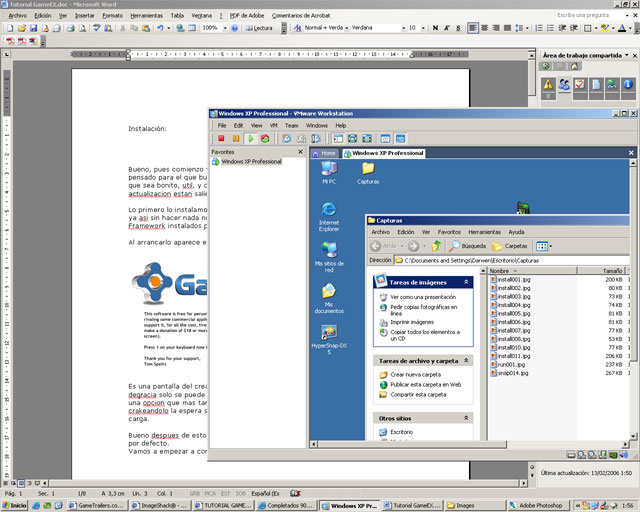
Pero es que esto de montarse una Zona de Trabajo en el PC es más laborioso de lo que pensaba. Ahora ya tengo los programas preparados y lo único que me trae de cabeza es el trabajo en grupo usando los foros.

Os mando captura de mi Zona de Trabajo casera.

user posted image
Darwen
view post Escrito el 13/2/2006, 03:02
Avatar

Viciado

Grupo: Member
Mensajes: 64
Location: Zaragoza


Status: Offline: ultima azione eseguita il 22/10/2006, 17:36


Tutorial de GameEx (basado en la versión 5.55):

Este es un fontend pensado para el que, buscando algo sencillo de usar y configurar, también quiere que sea bonito, útil, y con extras de todo tipo. Además con cada nueva actualización se le añaden funciones cada vez más impresionantes.

Requisitos Mínimos de Sistema:

Procesador Pentium 3 500Mhz (o equivalente).
Tarjeta gráfica DirectX(DirectDraw) Compatible, capaz de trabajar a 640x480 y 16 bits de color(*).
[Tu tarjeta gráfica no requiere soporte Direct3D salvo que uses videos o DVD]
Tarjeta de sonido compatible con DirectSound.
256MB de Ram.
Windows 98SE, ME, 2000, XP, MCE.
200MB de espacio libre en el disco duro (**)
Microsoft .net framework 1.1
Microsoft Direct X 9.0
Windows Media Player 9 o superior.

(*) También es compatible en resoluciones inferiores (640x288) usando, por ejemplo, una ArcadeVGA.
(**) Recomendados varios Gigas de espacio para que puedas tener tus ROMS, Videos, Mp3 y lo que quieras.

Puedes conseguir GameEx en http://tomspeirs.com/gameex/download.htm.

Una vez comprobado que cumples con los requisitos mínimos y en cuanto acabes de descargar GameEx pasaremos a su instalación.


Instalación:

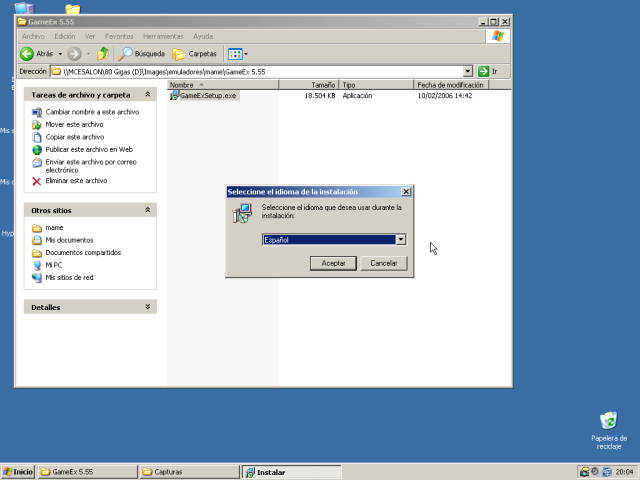
Ejecuta el programa que acabas de descargar, selecciona el idioma para la instalación y pulsa Aceptar.
user posted image

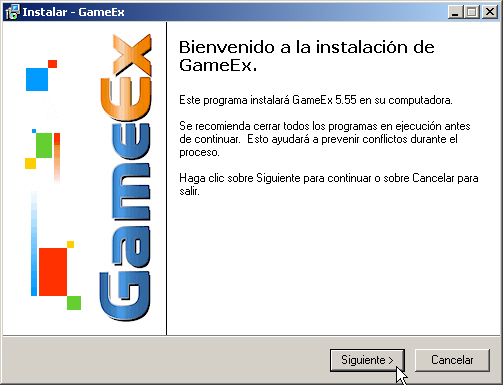
En la siguiente pantalla pulsa en Siguiente.
user posted image

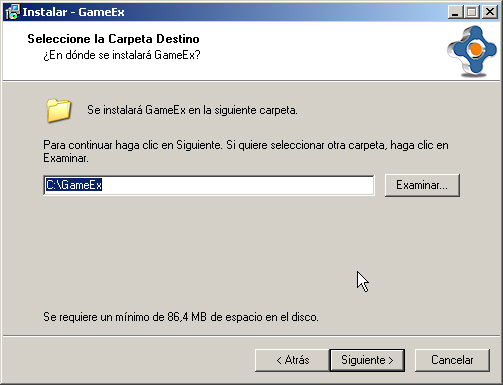
Y a continuación elige el destino donde quieres instalar el programa. Yo por comodidad lo voy a dejar instalado en C:\GameEx.
user posted image

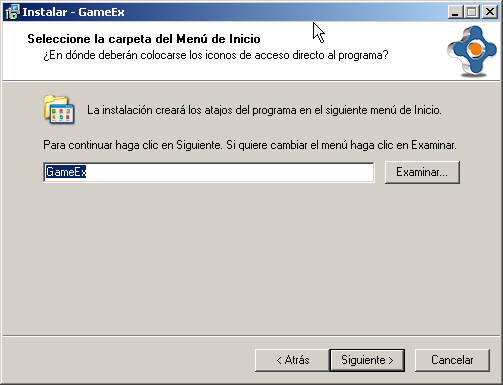
La siguiente pantalla te pregunta la Carpeta de Programas que quieres crear en el menú de Inicio con el GameEx. Déjalo así por defecto.
user posted image

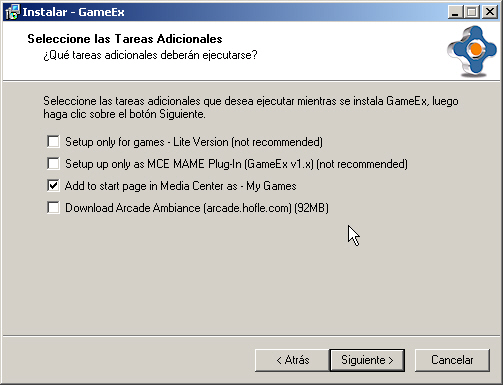
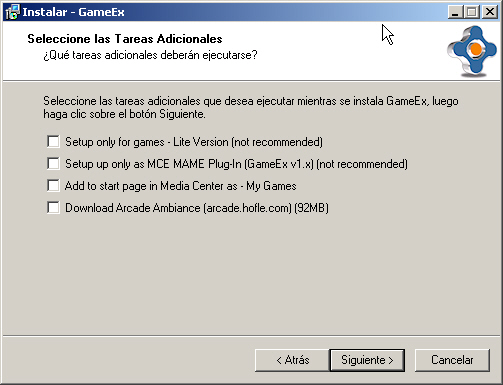
A continuación nos preguntará si queremos realizar alguna tarea adicional en la siguiente pantalla.
user posted image

Si no usas Windows XP Media Center Edition puedes dejar desmarcada la casilla de "Add to Start Page in Media Center as - My Games" puesto que no es una opción necesaria.
user posted image

Quizás la opción más útil de esta pantalla sea la de "Download Arcade Ambiance" que sirve para que puedas añadir a tu recreativa un sonido de fondo como de Salón Recreativo de los 80. Como es algo que también se puede hacer más adelante no lo explicaré todavía.

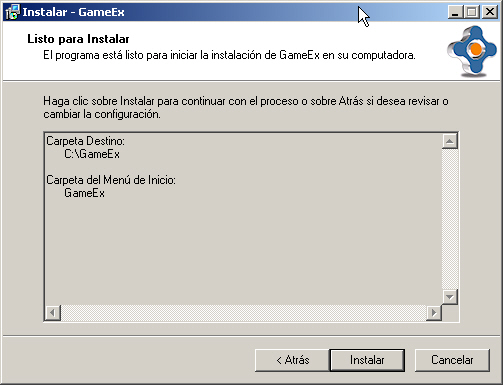
En la siguiente pantalla confirma las opciones de instalación elegidas pulsando en Siguiente.
user posted image

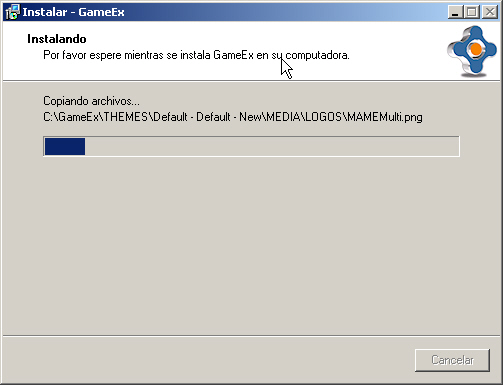
A continuación comenzará el proceso de copia de archivos a tu disco duro.
user posted image

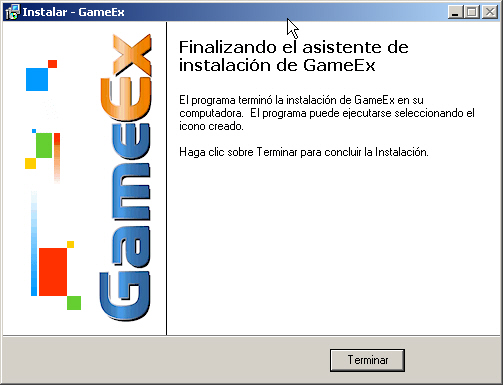
Una vez terminada la copia de archivos ya sólo te queda pulsar en Terminar.
user posted image

Y con esto ya tienes instalado el GameEx. Puedes encontrar los accesos al programa en la carpeta del menú de inicio que indicaste durante la instalación.
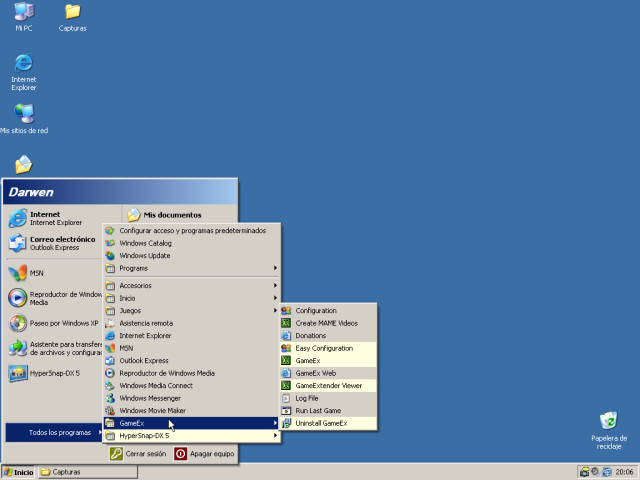
user posted image


Primeros Pasos con GameEx:

Al arrancarlo aparece esto:

user posted image

Es una pantalla del creador del progarma para pagar "voluntariamente" Esto por degracia solo se puede eliminar crakeandolo o tambien se puede dejar en negro con una opcion que mas tarde explicare. He de decir que si la quitais ya sea pagando o crakeandolo la espera se reducira en unos 10 segundos, siendo casi instanatnea la carga.

Bueno despues de esto ya nos saldra el front end operativo en si. Tal y como viene por defecto.
Vamos a empezar a configurarlo. Nos vamos a more games and programs
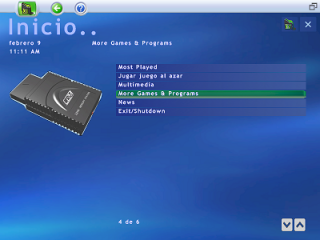
user posted image

y luego a configuracion:

user posted image

Se nos cerrara Game ex y se nos abrira otro programita con dos paginas, en donde tenremos todo, todo, todo lo necesario para configurar video, audio, aspecto, emuladores...... y todo a base de pestañas, botones y menus desplegables. chuapo:
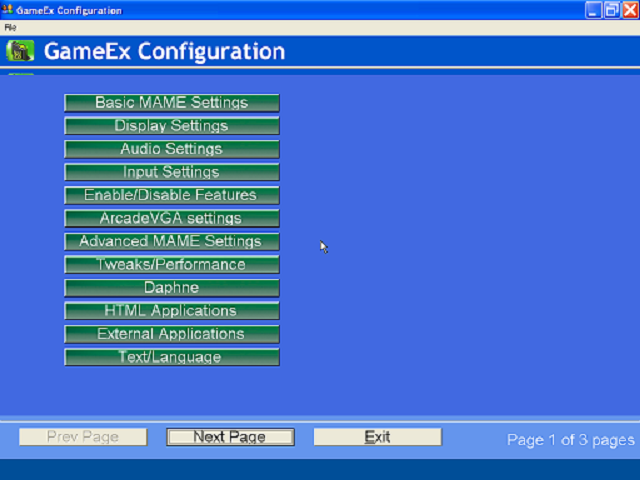
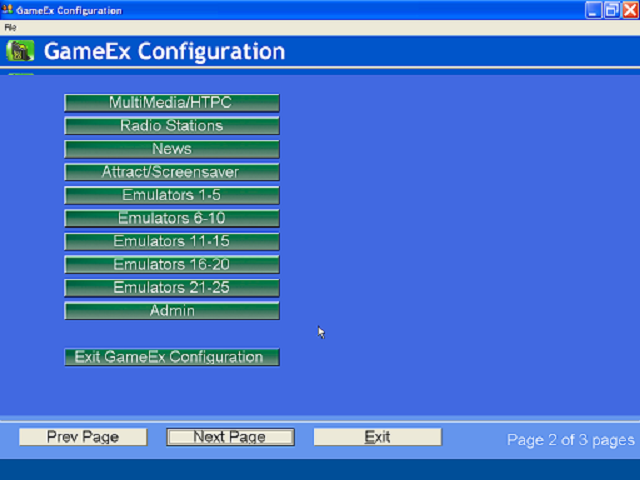
user posted image

user posted image

ACTIVAR MAME

Pues chupao, nos vamos a basic mame settings. y pinchando en browse buscamos cada archivo o carpeta en nuestro disco duro. Lo que no nos interesa o no tengamos lo dejamos en blanco:
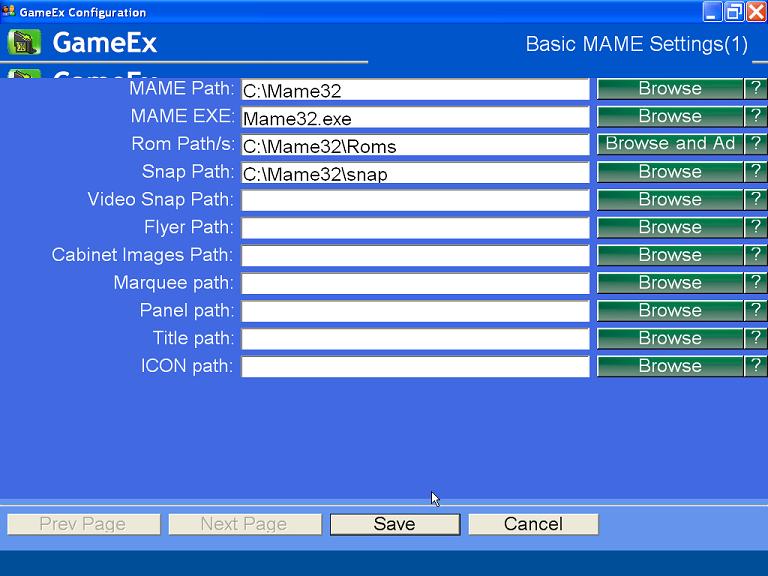
user posted image

Le damos a save y luego a exit. Esto hace que salgamos del programa de configuracion y volvemos a game ex donde nos aparecen cosasa nuevas:
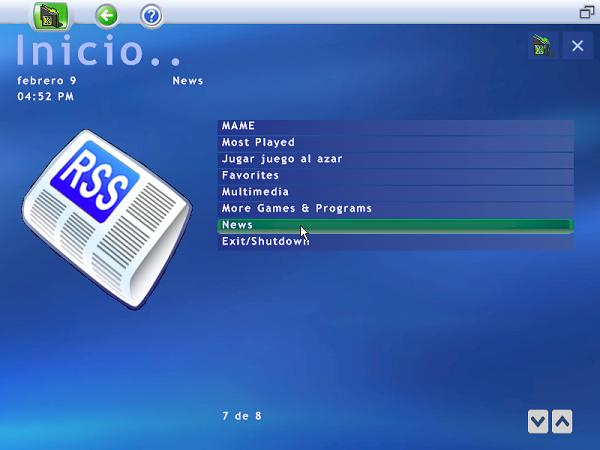
user posted image

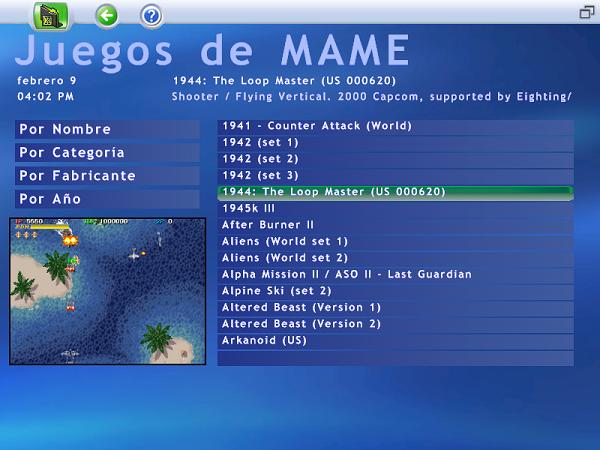
Nos vamos a mame y dentro hay varias opciones.
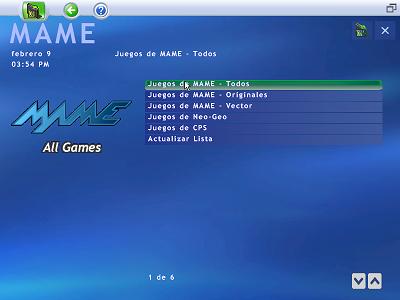
user posted image

Nos vamos a actualizar lista, luego pulsamos enter y se pine a hacer sus labores.
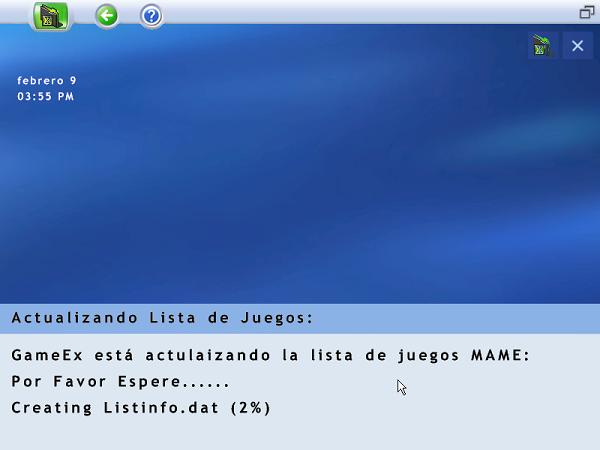
user posted image

y despues de un rato ya lo tenemos:

user posted image


Bueno, me he dado cuenta de que con un quote al anterior se puede sacar el código entero para modificar el tutorial sobre lo que ya ha hecho otro, así que sin más me he puesto a retocar la parte de Gonchal2004 y le he reformado mínimamente la entrada y he creado el tutorial del proceso de instalación.
Chorrada para muchos seguramente, pero que al menos a mi me ha servido para coger algo más de soltura con esto de "maquetar" sobre los foros.
Bueno, ahora me las piro ya a dormir que son horas y a ver si mañana entre un poco de rehabilitación y un poco de Condemned en la 360 me queda un ratín para la parte de la traducción de las teclas por defecto y puede que hasta un "como cambiarlas" para que cada cual adecúe la navegación por GameEx al funcionamiento del panel de control de su "maca".
Yo es lo primero que hice en la mía y es un alivio moverte por todo el GameEx (configuración aparte) con el JoyStick y los botones...
gonchal2004
view post Escrito el 13/2/2006, 10:50
Avatar

Supermarciano Doctorado

Grupo: Member
Mensajes: 916


Status: Offline: ultima azione eseguita il 9/12/2006, 15:04


ADVANCED MAME SETTINGS

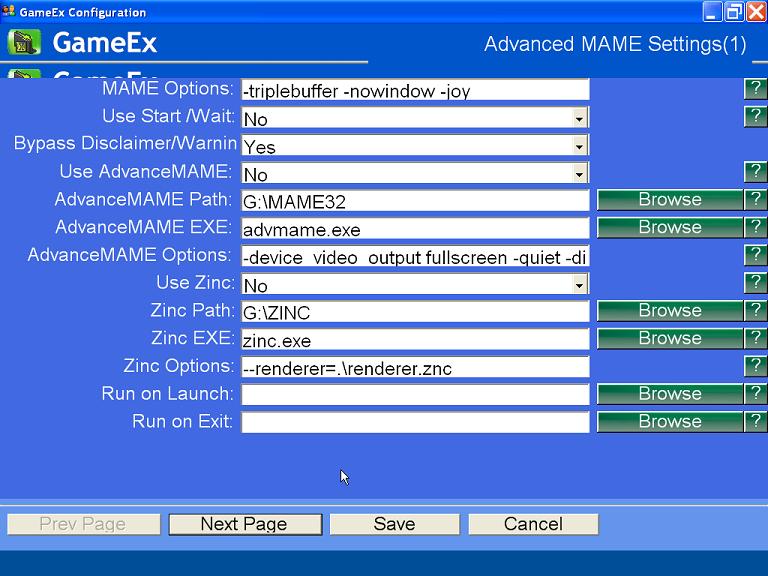
Ahora vamos a ver como podemos poner todo mame a nuestro gusto, con las opciones que queremos, filtrando por tipo de juegos............ es muy sencillo. Nos vamos de nuevo a configuracion. y pulsamos en la pestaña donde pone advances mame settings. Lo primero decir que igual no es la forma mas corresta que para definir esta caracteristica ya que puede dar a confundirlo con el advanced mame (otro frontend). En esta pestala encontramos todos aquellos aspectos complementarios de mame (incluido el adavanced mame frontend). Bueno pues al pulsar en la pestaña tenemos una primera pagina:

user posted image

Veamos lo primero:

Mame options: son las opciones que queremos para los juegos de mame, peri si lo que queremos es que las coga directamente de nuestro mame (de las opciones que le hayamos dado bien general o individualmente a cada juego) borraremos lo que pone y simplemete escribiremos: -rc

La pestaña Bypass disclaimer mejor lo ponemos en yes y asi se saltara los tipico mensajitos que ponen al principio de cada juego.

En use advanced mame pondremos que no a no ser que usemos este frontend para algo.

Use zinc (por favor que alguien complete este capitulo porque yo no lo conozco bien)


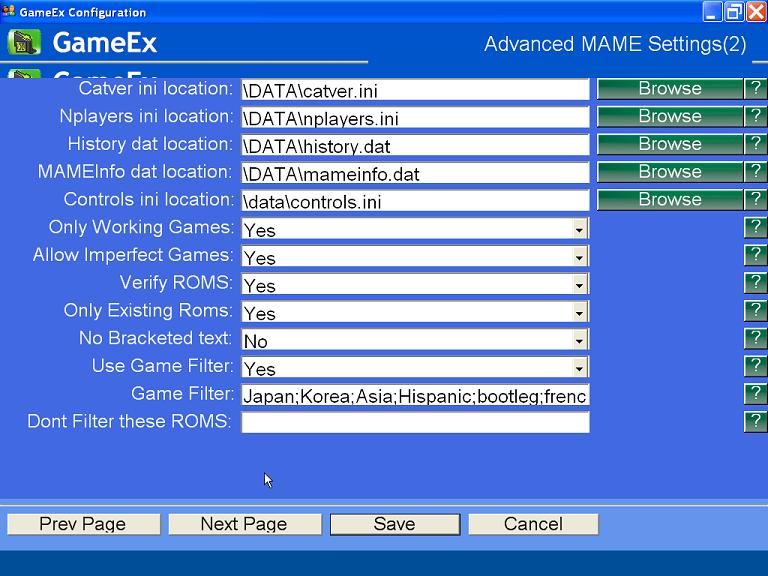
En la siguiente pagina de opciones vemos:

user posted image

Aqui sin entrar en detalles pondremos sobre todo los filtros de juegos: es decir por ejemplo si ponemos solo en yes los only working games, nos sacara en la lista solo aquellos juegos que mame considere como working 100%, sin embargo si ponemos tambien en yes los imperfect la lista se ampliara tambien a aquellos juegos que funcionaran con algun pequeño defecto o puede que incluso no funcionen.
No bracket text ponerlo en yes y asi solo aparecera e lnobre del juego en la lista (sin rollos tipo (good rom jap+t1 set4)

Use rom filter es por si por ejemplo no quisiesemos losjuegos de korea. Ponemos filter en yes y debajo solo Korea. Yo aconsejo ponerlo en no, porque asi saldran muchos mas juegos en la lista.


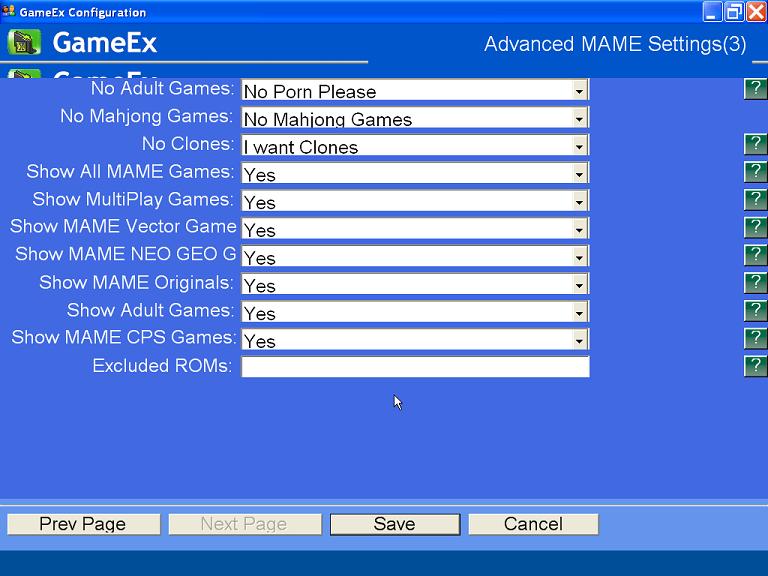
Siguiente pagina:

user posted image

Mas filtros. ¿queremos los juegos eroticos? ¿queremos los juegos mahkong? A gusto de cada uno. Esto es muy util por ejemplo si tenemos un niño y no queremos que vez cochinadas claro.

Por ultimo las ultimas lineas las "show....." es para decirle a Game ex como queremos que nos liste los juegos por categorias. es decir luego en el menu saldra "all mame games" y lo que digamos que si en este apartado.


Por ultimo le damos a save y luego a Exit para salir de la configuracion de game ex. Volvemos a meme y a actualizar lista de juegos. Al cabo de un buen rato tendremos todo ya bien configurado y con todos los juegos que queremos y excluidos los que no queremos.
Mikonos
view post Escrito el 13/2/2006, 13:00
Avatar

Restless in Peace

Grupo: Moderadores generales
Mensajes: 5869
Location: Alcobendas (Madrid)


Status: Offline: ultima azione eseguita il 15/1/2007, 12:07


Joer, qué buen trabajo!

Si ya sabía yo que era cuestión de un pequeño empujoncito.
gonchal2004
view post Escrito el 13/2/2006, 13:09
Avatar

Supermarciano Doctorado

Grupo: Member
Mensajes: 916


Status: Offline: ultima azione eseguita il 9/12/2006, 15:04


Darwen, una pequeña observacion, sin animo de desmerecer tu curro y trabajo. Yo creo que si empezamos a inchar este tutorial con 100 detalles al final saldra un toturial de 50 paginas que espantara al mas osado. Lo digo por la seccion que has puesto de como instalarlo. Jolin yo creo que cualquier persona sabe instalar un programa y si no sabe no creo que este pensando en hacerse una maca. Yo creo que deberiamos ir al grano. La gente que este interesada en Game ex es por su sencillez. A ver si al final por explicar todo todo todo, vamos a complicar a la peña que sale huyendo del mamewah precisamente por esto.

No se ¿que opina el resto?
Darwen
view post Escrito el 13/2/2006, 14:08
Avatar

Viciado

Grupo: Member
Mensajes: 64
Location: Zaragoza


Status: Offline: ultima azione eseguita il 22/10/2006, 17:36


QUOTE (gonchal2004 @ 13/2/2006, 13:09)
Darwen, una pequeña observacion, sin animo de desmerecer tu curro y trabajo. Yo creo que si empezamos a inchar este tutorial con 100 detalles al final saldra un toturial de 50 paginas que espantara al mas osado. Lo digo por la seccion que has puesto de como instalarlo. Jolin yo creo que cualquier persona sabe instalar un programa y si no sabe no creo que este pensando en hacerse una maca. Yo creo que deberiamos ir al grano. La gente que este interesada en Game ex es por su sencillez. A ver si al final por explicar todo todo todo, vamos a complicar a la peña que sale huyendo del mamewah precisamente por esto.

No se ¿que opina el resto?

Ya, si ya se yo que mucha gente sabe instalar un programa y además la instalación de este es de las más fáciles.
Pero es que ayer tenía ganas de soltarme un poco con la forma de postear en este foro (que lo de maquetar con dreamweaver o con word nada tiene que ver con maquetar algo en un foro) así que pillé una parte que ví muy sencilla de realizar y me puse manos a la obra para dejarlo todo repleto de imágenes y con todo lujo de detalles.

Yo por mi parte no veo que sobre, es básico pero no creo que inútil, así que ya lo dejamos a manos del resto de gente que opine.
De todas formas el tutorial de MameWah de esta web también empieza con la instalación tongue.gif

Por último si que veo que lo de las imágenes se me ha ido de madre y todo queda muy lleno con semejantes capturas, pero vamos que al final cuando esté todo listo se pasa todo al Word, se retocan las imágenes, se maqueta todo más chulo, se convierte a pdf y ya verás tú que manual más "chupi" que nos queda cool.gif
gateway
view post Escrito el 13/2/2006, 14:11
Avatar

Mazinmacaadicto

Grupo: Member
Mensajes: 847


Status: Offline: ultima azione eseguita il 1/1/2007, 20:50


A mi me parece genial, a ver si tengo un ratillo y colaborao wink.gif

saludos
gupin31
view post Escrito el 13/2/2006, 23:55
Avatar

Iniciado

Grupo: Member
Mensajes: 14


Status: Offline: ultima azione eseguita il 26/5/2006, 12:04


Bueno bueno bueno ,,, la verdad que muy bien currado esto tiene muy buena pinta

yo la verdad que no se capturar las imagenes y la verdad que no tengo mucho tiempo ya que mi curro se chupa casi todo,pero en unos de los post que habia por ahi decian de que no sabian poner la jukevox en funcionamiento pues yo explico como y si alguno de vosotros lo quereis capturar mientras lo haceis pues lo retocais.

Lo primero es meter una carpeta toda la musica que queramos meter.mp3,wma etc.
despues desde el reproductor de windows media ,lo abrimos y pinchamos en archivo, dentro de archivo tenemos una opcion que pone "agregar a biblioteca" (pinchamos ahi), y le decimos que busque toda la musica en el equipo, y le poneis la direccion de la carpeta creada.
Ahi encontrara todas las canciones y se iran añadiendo a la lista de reproduccion (si tiene puesto quien lo canta y esas cosas que normalmente vienen en todas las canciones que nos bajamos de internet, mejor), Despues de que ha cargado la musica ya podemos cerrar el windows media nos vamos al gameex, Pinchamos en multimedia dentro de multimedia , jukebox y aqui si os aparece que no hay lista, pues le dais a la opcion elegir play list y entonces aparecerá toda la musica que habiamos encontrado con el windows media, ya le podemos decir que te lo haga por titulo por artista por albun que saldrá todo ordenado y la musica sonando . Ah se me olvidaba las canciones se ejecutan segun la configuracion que le hallamos puesto al windows media osea si quereis la reproducion una a una osi la quereis salteada para que nunca empiece por la misma cancion.

La verdad que es una pasada ya que puedes configurarlo para escuchar musica mientras juegas algun juego del mame, eso si bajando el volumen de los juegos para que la musica se oiga bien

Tambie si os interesa mañana si tengo algo de tiempo os `pongo como se configuar el daphne (que viene en el gameex)para poder jugar a aquellos juegos como el dragon´s lair, space ace uf todos los que habia eso si ocupan bastante espacio los mios unos 18 gigas(solo los daphne) pero es una pasada.

espero que os sirva
75 respuesta(s) desde el 9/2/2006, 15:49